

Cómo Instalar Addon Vavoo TV Plus en Kodi | TV en Directo
El addon Vavoo TV Plus en Kodi es un complemento de vídeo en donde podremos encontrar canales de televisión en directo de diferentes partes del mundo, incluyendo contenido en español castellano.
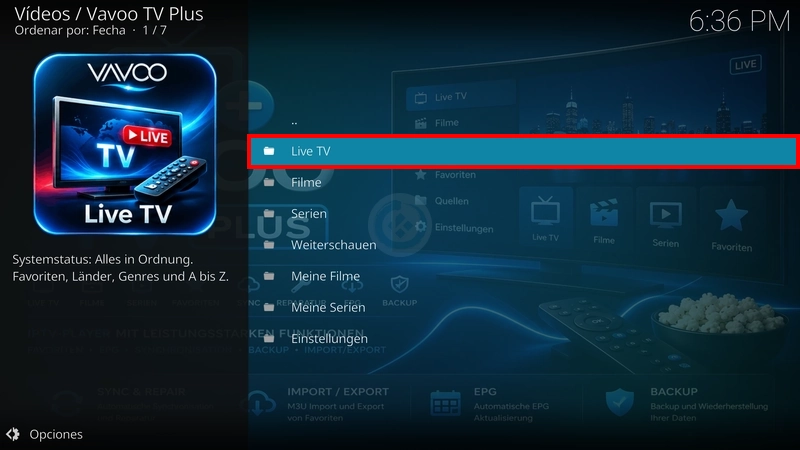
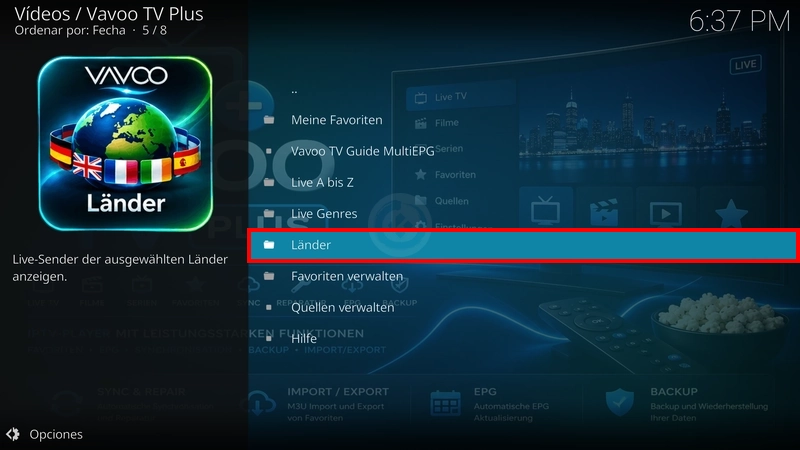
Aunque la interfaz del addon está originalmente en alemán, dentro del apartado de televisión en directo (Live TV) encontraremos una sección llamada Länder (países), desde donde podremos acceder a los canales organizados por país, incluyendo España.
Entre sus características encontramos una guía de programación (EPG), la posibilidad de gestionar nuestros canales favoritos y diferentes opciones para explorar el contenido por género, país u orden alfabético.
Cabe mencionar que, dependiendo de nuestra ubicación y conexión a Internet, es posible que algunos usuarios necesiten utilizar una VPN para acceder a determinados canales.
El addon es compatible con Kodi 21 Omega y Kodi 20 Nexus y funciona en todas las plataformas.
Quizá te interese: Cómo Instalar Addon Águila Imperial Kodi | TV de España
A continuación veremos cómo instalar el addon Vavoo TV Plus en Kodi.
¡Exprime Kodi al máximo con IPVanish VPN!
Para evitar el buffering y acceder a todos los addons sin bloqueos, en Mundo Kodi usamos y recomendamos la seguridad de IPVanish.
- 🚀 Velocidad máxima: Adiós a las pausas en tus películas.
- 🛡️ Anonimato total: Nadie sabrá qué estás viendo (Cero registros).
- 📱 Una cuenta, todo protegido: Conexiones ilimitadas para toda tu familia.
- 💰 Garantía de 30 días: Si no te gusta, te devuelven el dinero.
💥 Aprovecha el descuento exclusivo para nuestra comunidad.
Cómo Instalar Addon Vavoo TV Plus en Kodi
Los pasos para realizar la instalación son los siguientes:
1. Abrimos Kodi
Si es la primera vez que instalas un addon no oficial de Kodi, debes de dar permisos a Kodi – TUTORIAL
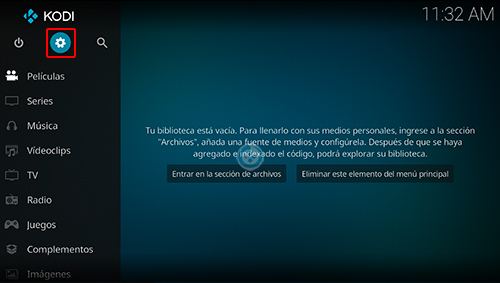
2. Nos ubicamos en Ajustes (icono del engranaje)
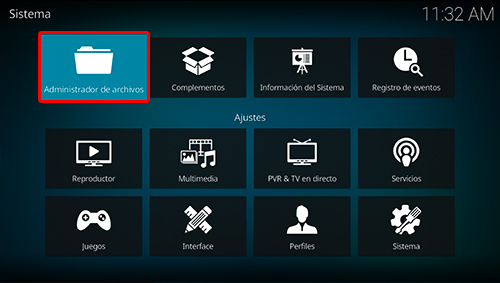
3. Administrador de archivos
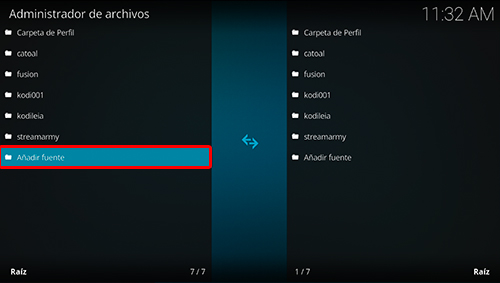
4. Añadir fuente
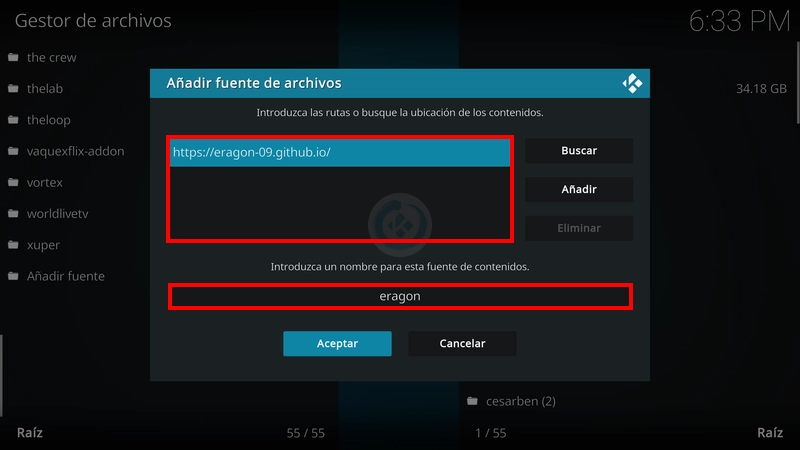
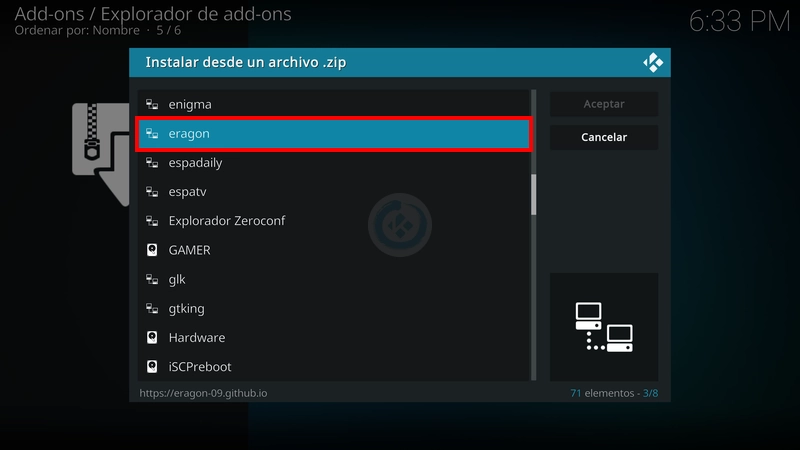
5. En la ULR colocamos https://eragon-09.github.io/ y nombre eragon damos OK
Si deseas descargar el archivo zip puedes colocar la URL en algún navegador web.
6. Regresamos al menú principal y seleccionamos Complementos
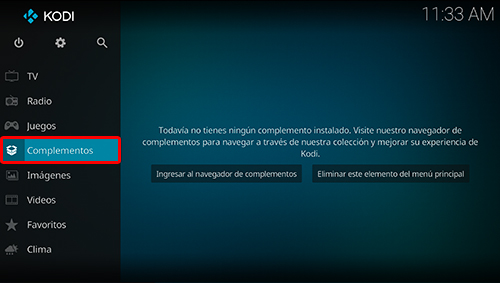
7. Complementos (icono de la caja)
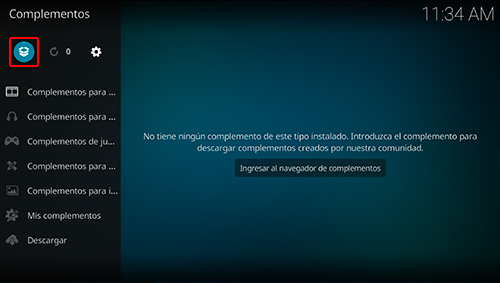
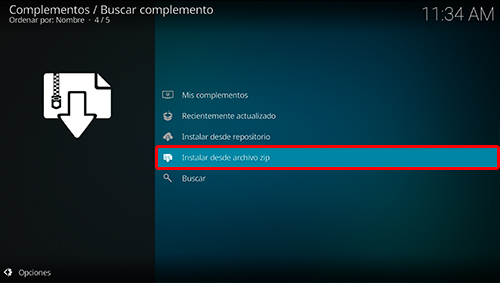
8. Instalar desde archivo zip
9. eragon
10. repository.eragon-x.x.zip
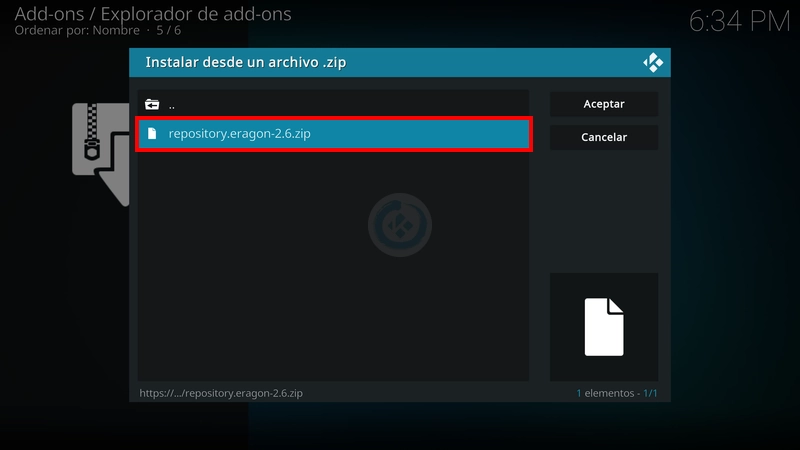
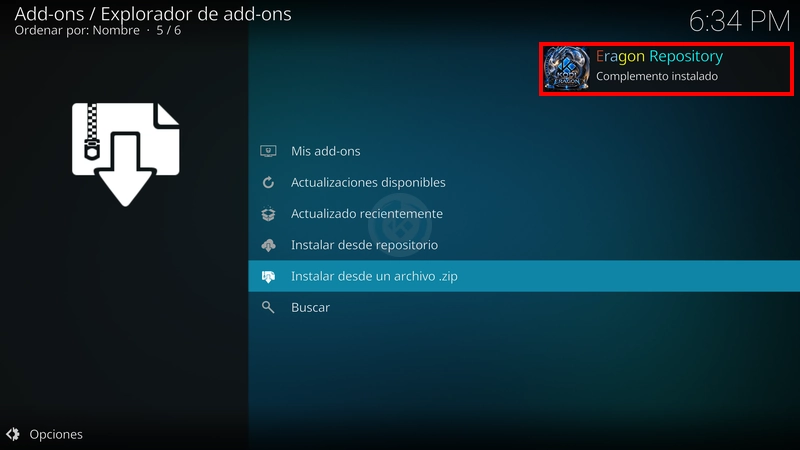
11. Esperamos la notificación Complemento instalado
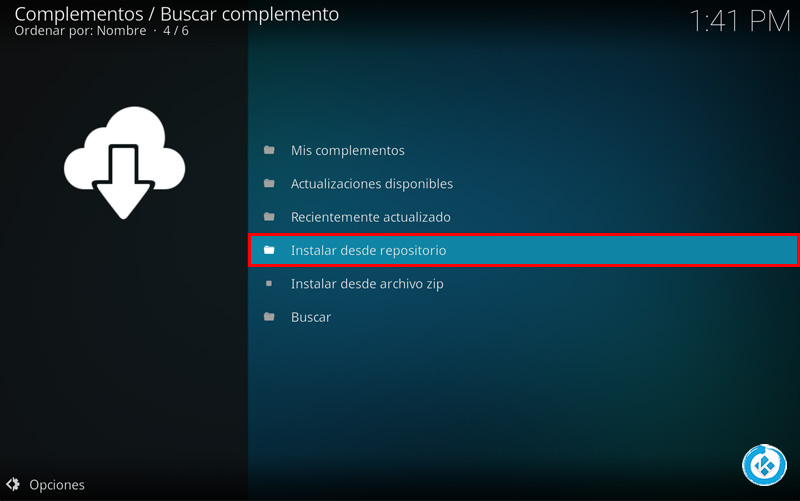
12. Instalar desde repositorio
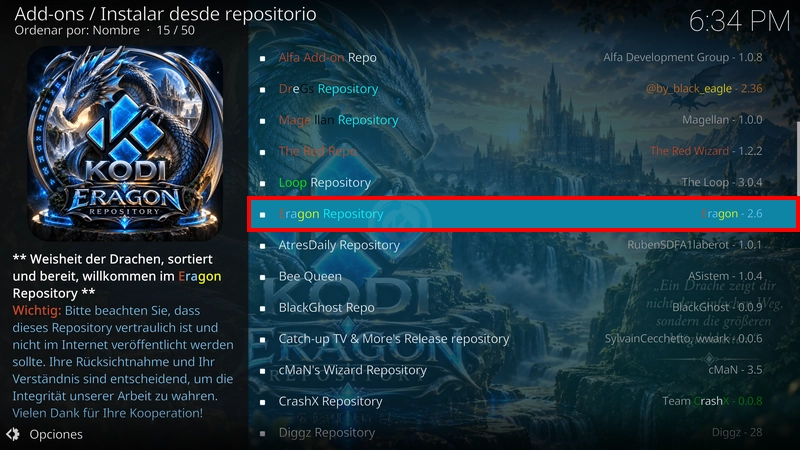
13. Eragon Repository
14. Complementos para video
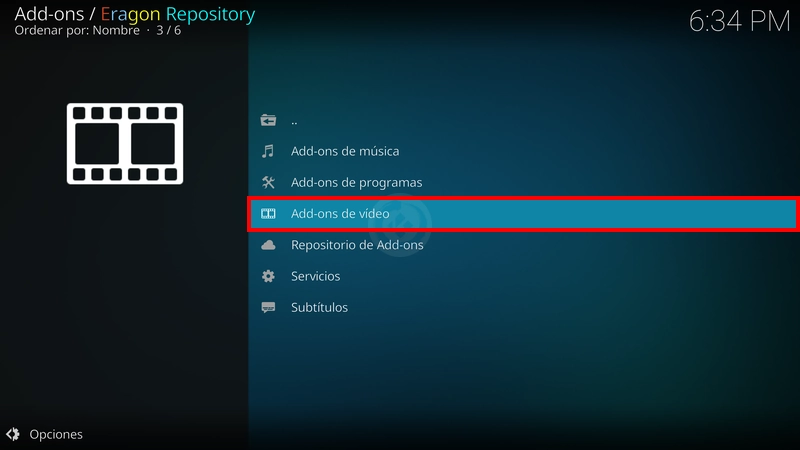
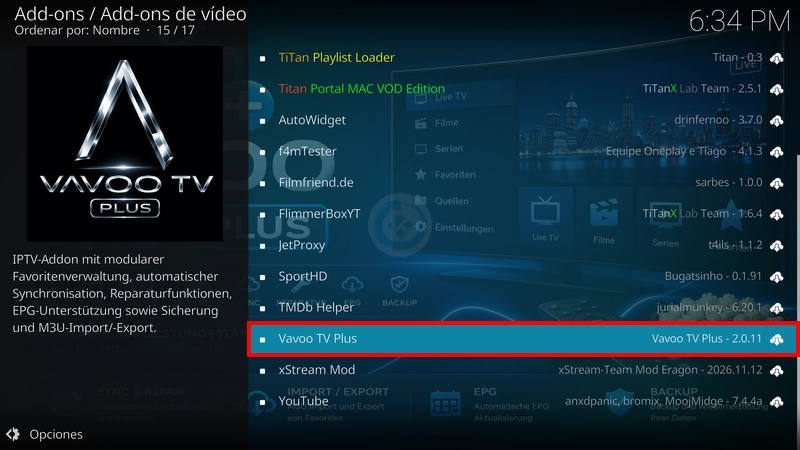
15. Vavoo TV Plus
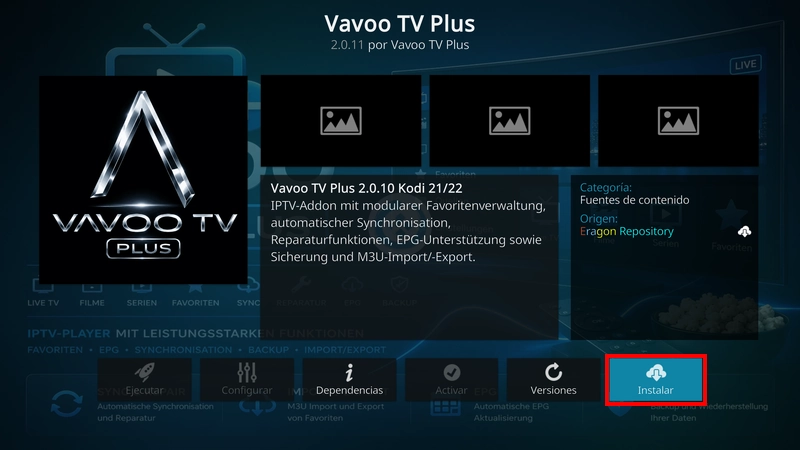
16. Instalar
17. Damos Aceptar para instalar las dependencias.
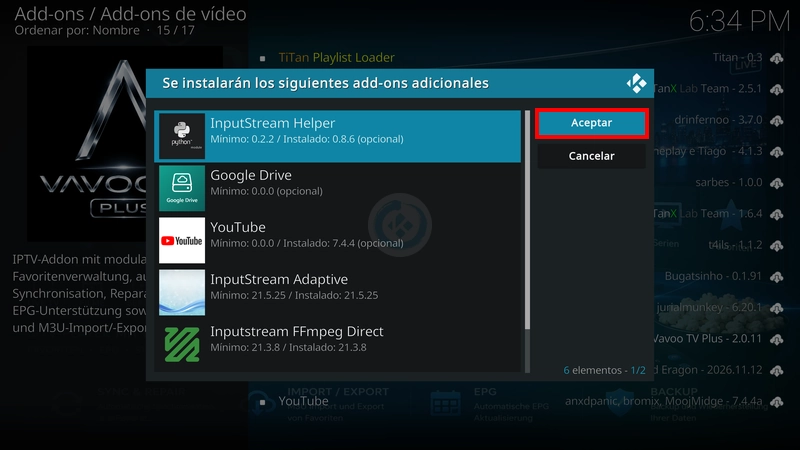
18. Esperamos la notificación Complemento instalado
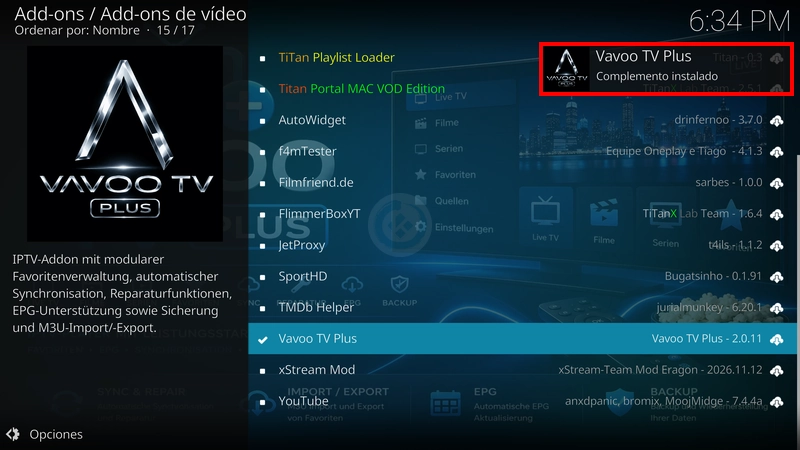
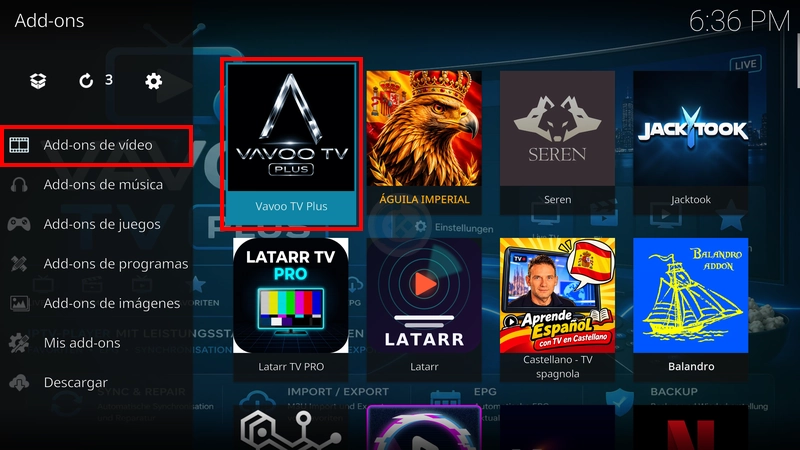
19. Regresamos al menú de Complementos y seleccionamos Complementos para video > Vavoo TV Plus
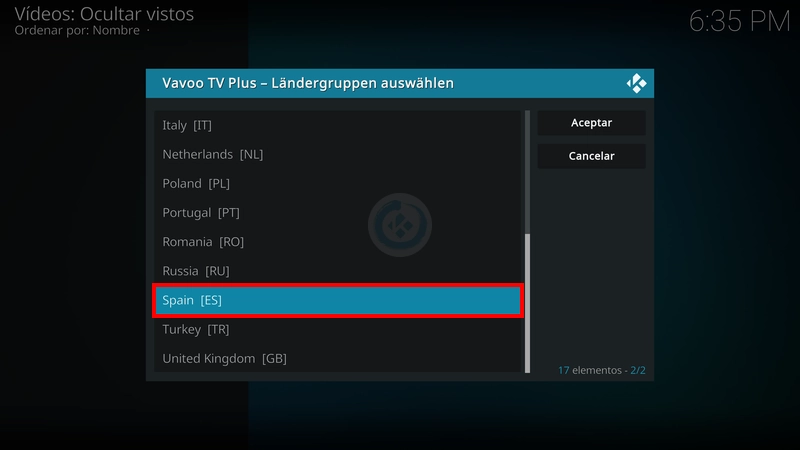
20. Al entrar al addon seleccionamos Spain [ES]
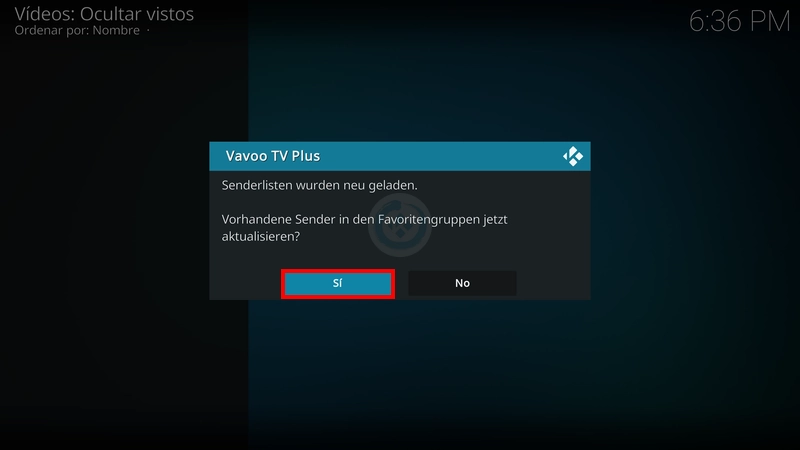
21. Después en el mensaje seleccionamos Sí
22. Damos Aceptar
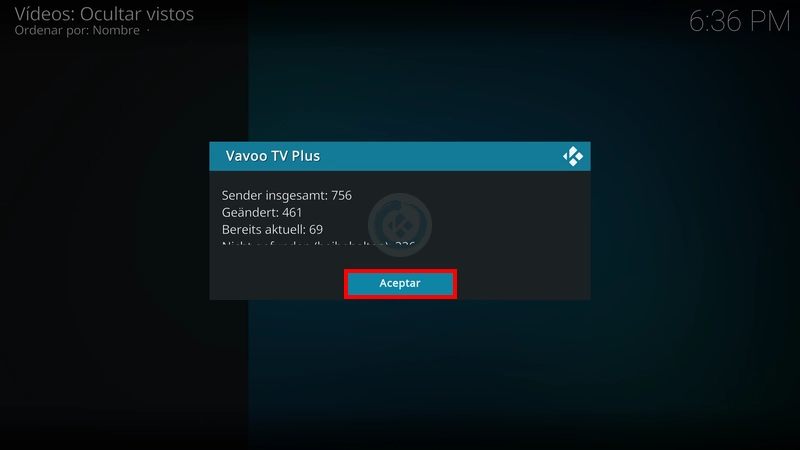
23. Ahora seleccionamos Live TV
24. Seguido de Lander (Países)
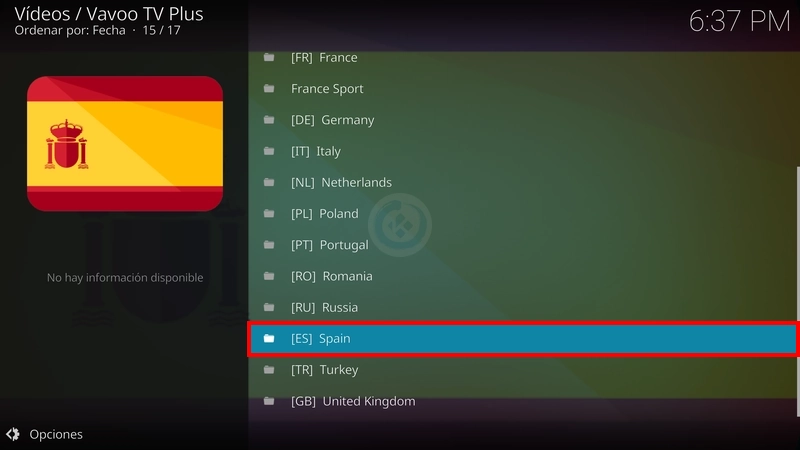
25. Y por último [ES] Spain, después de eso ya podremos ver todo contenido de canales.
26. ¡Listo! El addon Vavoo TV Plus en Kodi habrá quedado instalado y configurado correctamente.
❤️ Ayúdanos a mantener Mundo Kodi
Si este contenido te ha sido útil y utilizas un bloqueador de anuncios, considera permitir Mundo Kodi. Es una pequeña acción que nos ayuda a continuar creando guías y tutoriales gratuitos.
Conoce otras formas de apoyar Mundo Kodi →
Conclusión del addon Vavoo TV Plus en Kodi
Vavoo TV Plus es una alternativa interesante para quienes buscan ampliar sus opciones de televisión en directo dentro de Kodi, especialmente por su variedad de canales internacionales y la inclusión de contenido en español castellano.
Si bien su interfaz en alemán puede resultar poco intuitiva al principio, la organización por países, géneros y favoritos facilita el acceso al contenido que más nos interesa. Sin duda, es un complemento que merece la pena tener en cuenta dentro de nuestra colección de addons de televisión en directo.
Renuncia de responsabilidad
Mundo Kodi es un portal estrictamente informativo y educativo. No alojamos contenido de terceros, ni tenemos afiliación alguna con la Fundación Kodi o los desarrolladores de los complementos. Todo el software mencionado se comparte con fines de configuración. Recomendamos encarecidamente utilizar una VPN para mantener tu privacidad en línea.
