

Cómo Instalar Addon Prism en Kodi | Películas, Series y Anime
El addon Prism en Kodi es un complemento de video enfocado principalmente en películas, series y anime. Se trata de un fork de Seren, por lo que conserva una filosofía similar, pero incorpora características y opciones propias que pueden resultar interesantes para quienes buscan una alternativa dentro de este tipo de addons.
Una de las características que más nos ha llamado la atención es su apartado dedicado al anime. Además de las secciones habituales para explorar películas y series, Prism integra este tipo de contenido dentro del mismo complemento, permitiéndonos tener las tres categorías disponibles sin necesidad de recurrir a diferentes addons.
Para obtener las fuentes de reproducción es necesario configurar una cuenta Debrid, por lo que Prism está pensado principalmente para usuarios que ya utilizan este tipo de servicios en Kodi. Una vez configurada nuestra cuenta, podremos buscar las diferentes fuentes disponibles para el contenido que queramos reproducir.
Otro punto interesante es su integración con Simkl, un servicio que cumple una función similar a Trakt y que nos permite llevar un seguimiento de lo que vemos. De esta forma podemos gestionar nuestro historial y organizar mejor las películas, series y anime que seguimos desde Prism.
En cuanto al idioma, debemos tener presente que el addon está principalmente orientado al contenido en inglés y subtitulado. Por ello, puede ser una opción especialmente interesante para quienes no tienen inconveniente en consumir contenido en versión original acompañado de subtítulos.
Prism es compatible con Kodi 21 y Kodi 20 y puede instalarse en las diferentes plataformas compatibles con Kodi, como Android TV, TV Box, Fire TV, Windows, macOS y otros dispositivos.
¡Exprime Kodi al máximo con IPVanish VPN!
Para evitar el buffering y acceder a todos los addons sin bloqueos, en Mundo Kodi usamos y recomendamos la seguridad de IPVanish.
- 🚀 Velocidad máxima: Adiós a las pausas en tus películas.
- 🛡️ Anonimato total: Nadie sabrá qué estás viendo (Cero registros).
- 📱 Una cuenta, todo protegido: Conexiones ilimitadas para toda tu familia.
- 💰 Garantía de 30 días: Si no te gusta, te devuelven el dinero.
💥 Aprovecha el descuento exclusivo para nuestra comunidad.
Cómo Instalar Addon Prism en Kodi
Los pasos para realizar la instalación son los siguientes:
1. Abrimos Kodi
Si es la primera vez que instalas un addon no oficial de Kodi, debes de dar permisos a Kodi – TUTORIAL
2. Nos ubicamos en Ajustes (icono del engranaje)
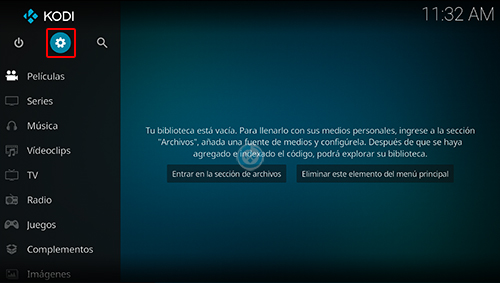
3. Administrador de archivos
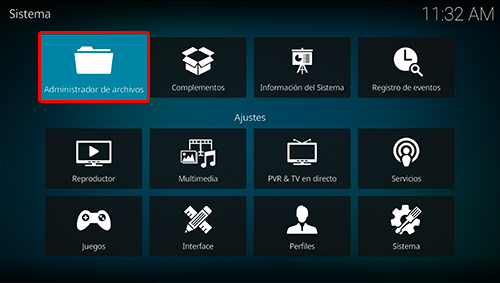
4. Añadir fuente
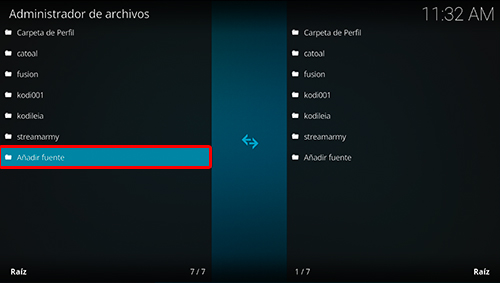
5. En la ULR colocamos https://goldenfreddy0703.github.io/repository.prism y nombre repository.prism damos OK
Si deseas descargar el archivo zip puedes colocar la URL en algún navegador web.

6. Regresamos al menú principal y seleccionamos Complementos
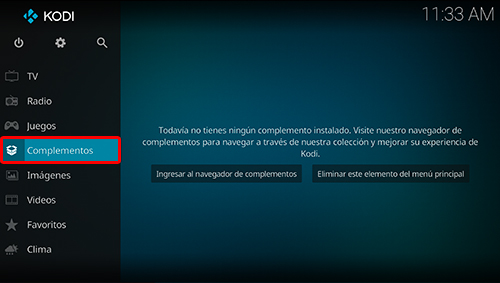
7. Complementos (icono de la caja)
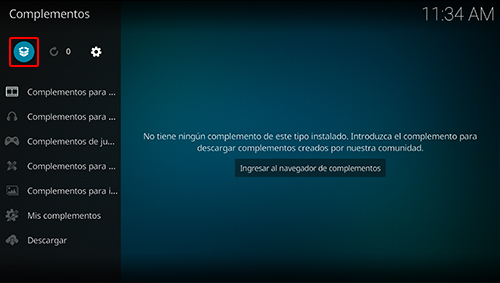
8. Instalar desde archivo zip
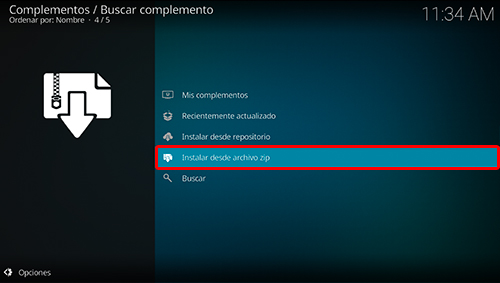
9. repository.prism

10. repository.prism-x.x.zip

11. Esperamos la notificación Complemento instalado

12. Instalar desde repositorio
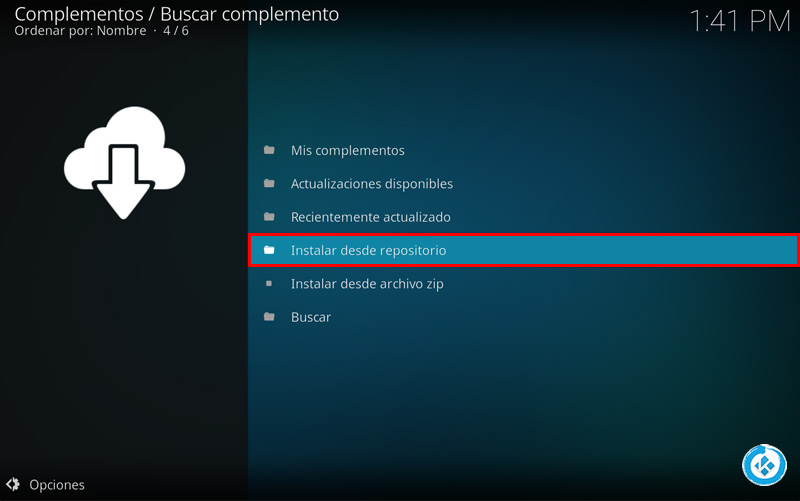
13. Prism’s Repository
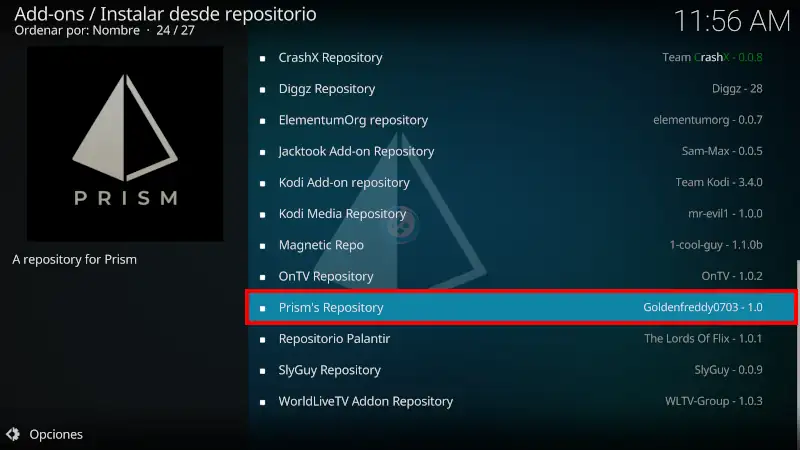
14. Complementos para video

15. Prism

16. Instalar

17. Esperamos la notificación Complemento activado

18. Regresamos al menú de Complementos y seleccionamos Complementos para video > Prism

19. Ya podremos ver las secciones disponibles del addon, ahora seleccionamos Tools para configurarlo.

20. Open Settings Menu

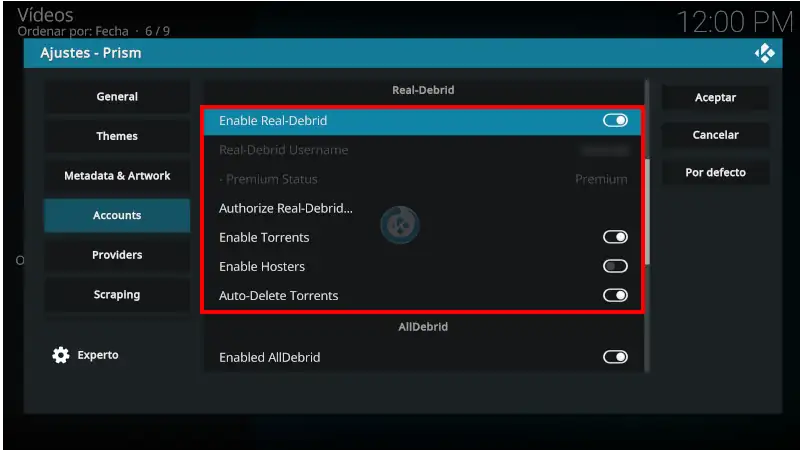
21. Nos ubicamos en Accounts, activamos Enable Real-Debrid y damos en Authorize Real-Debrid…
En el tutorial usamos de ejemplo Real Debrid pero el proceso es similar para cualquier de las cuentas Debrid

22. Escaneamos con nuestro movil el QR (nos dirigirá a la web que aparece en la imagen) y colocamos el código para vincular nuestra cuenta.
En caso de que no tengamos la sesión iniciada en el movil el mismo proceso nos lo solicitará

23. Una vez vinculada la cuenta nos aparecer un mensaje de completado, damos Aceptar

24. Nos aparecerá algo parecido una vez configurada la cuenta Debrid
En caso de tener algún otro servicio Debrid también podemos configurarlo.
25. Ahora pasamos a la sección Providers y damos en Manage Provider Package…

26. Damos en Install Package

27. Damos en Web Location…

28. Colocamos la URL https://api.github.com/repos/Goldenfreddy0703/a4kScrapers/zipball y damos Aceptar

29. Nos aparecerá el mensaje de confirmación, damos en Install

30. Nos aparecerá el mensaje instalación exitosa, damos Aceptar

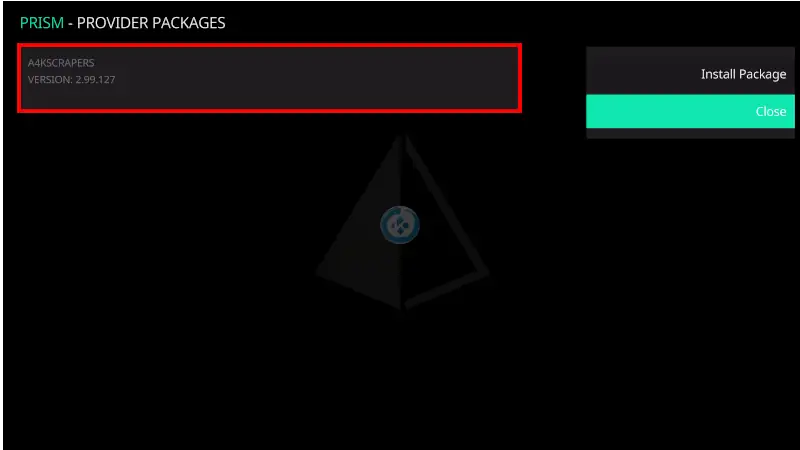
31. Si todo salió bien podremos ver A4KSCRAPERS agregado como provedor, damos Close para continuar
32. Ahora nos dirigimos a la sección Playback y en Movie y Episode Play Style seleccionamos Source Select, después damos en Configure language settings…

33. Nos ubicamos en Movies y seleccionamos Spanish en ambas columnas, al terminar damos en Close
Realizamos el mismo proceso para TV Show y Anime

34. Con esto terminamos la configuración, realizamos una prueba para asegurarnos de que todo funcione correctamente.
Cabe mencionar que no todo el contenido aparecerá en español a pesar de que lo hayamos configurado de esa manera, ya que eso depende de cada contenido.
35. ¡Listo! Con esto habremos instalado y configurado el addon Prims en Kodi de manera correcta.
❤️ Ayúdanos a mantener Mundo Kodi
Si este contenido te ha sido útil y utilizas un bloqueador de anuncios, considera permitir Mundo Kodi. Es una pequeña acción que nos ayuda a continuar creando guías y tutoriales gratuitos.
Conoce otras formas de apoyar Mundo Kodi →
Conclusión del Addon Prism en Kodi
Renuncia de responsabilidad
Mundo Kodi es un portal estrictamente informativo y educativo. No alojamos contenido de terceros, ni tenemos afiliación alguna con la Fundación Kodi o los desarrolladores de los complementos. Todo el software mencionado se comparte con fines de configuración. Recomendamos encarecidamente utilizar una VPN para mantener tu privacidad en línea.
