
Cómo Instalar Addon Griffin TV en Kodi
El addon Griffin TV en Kodi es una alternativa para acceder a canales de televisión en vivo de diferentes partes del mundo. A diferencia de otros complementos que organizan el contenido directamente por países o categorías, Griffin TV utiliza una estructura particular en la que tendremos que explorar diferentes listados hasta encontrar los canales que buscamos.
Actualmente el addon dispone de tres servidores principales. Durante nuestras pruebas, el Servidor 2 fue el que conseguimos utilizar correctamente y desde ahí pudimos acceder a una gran cantidad de listas. Aunque al principio puede resultar algo confuso encontrar el contenido, muchas de las secciones tienen nombres en español y en otros casos podemos orientarnos mediante nombres de canales conocidos para identificar rápidamente el país o tipo de contenido que contienen.
Al ingresar en cada una de estas secciones encontraremos su correspondiente lista de canales. En nuestras pruebas, los canales que conseguimos reproducir respondieron rápidamente y funcionaron de manera estable, además de encontrar transmisiones disponibles en diferentes resoluciones. Como sucede habitualmente con este tipo de addons, la disponibilidad de servidores y canales puede cambiar con el tiempo.
Quizá el punto menos favorable de Griffin TV sea precisamente su organización. No encontraremos una estructura tan clara como la de otros addons de televisión para Kodi donde simplemente seleccionamos España, México, Latinoamérica, deportes o alguna otra categoría. Aquí necesitaremos explorar un poco más, pero una vez que entendemos cómo están organizadas las listas, navegar por el addon resulta mucho más sencillo.
Por esta razón, nosotros vemos Griffin TV principalmente como una alternativa para tener disponible en Kodi. Puede resultar especialmente útil cuando alguno de nuestros addons habituales de televisión no está funcionando correctamente o simplemente queremos disponer de otra fuente para buscar un determinado canal.
Importante: Al navegar dentro de Griffin TV recomendamos regresar utilizando siempre la opción “..” (dos puntos) que aparece dentro de los propios listados. Durante nuestras pruebas detectamos que utilizar directamente el botón Atrás del control remoto o del teclado puede provocar que el addon se cierre o falle.
A continuación explicamos cómo instalar el addon Griffin TV en Kodi paso a paso.
¡Exprime Kodi al máximo con IPVanish VPN!
Para evitar el buffering y acceder a todos los addons sin bloqueos, en Mundo Kodi usamos y recomendamos la seguridad de IPVanish.
- 🚀 Velocidad máxima: Adiós a las pausas en tus películas.
- 🛡️ Anonimato total: Nadie sabrá qué estás viendo (Cero registros).
- 📱 Una cuenta, todo protegido: Conexiones ilimitadas para toda tu familia.
- 💰 Garantía de 30 días: Si no te gusta, te devuelven el dinero.
💥 Aprovecha el descuento exclusivo para nuestra comunidad.
Cómo Instalar Addon Griffin TV en Kodi
Los pasos para realizar la instalación son los siguientes:
1. Abrimos Kodi
Si es la primera vez que instalas un addon no oficial de Kodi, debes de dar permisos a Kodi – TUTORIAL
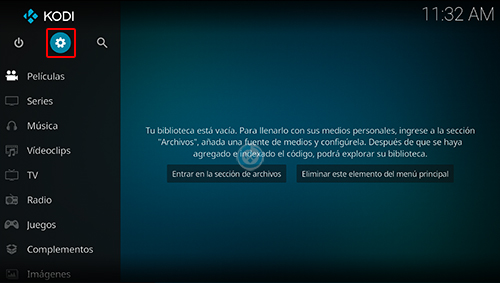
2. Nos ubicamos en Ajustes (icono del engranaje)
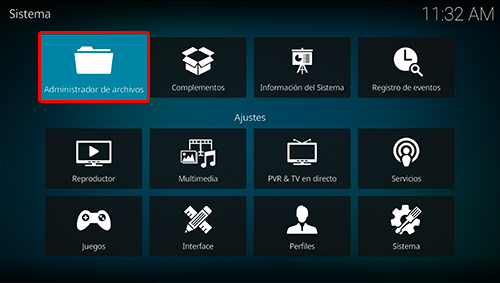
3. Administrador de archivos
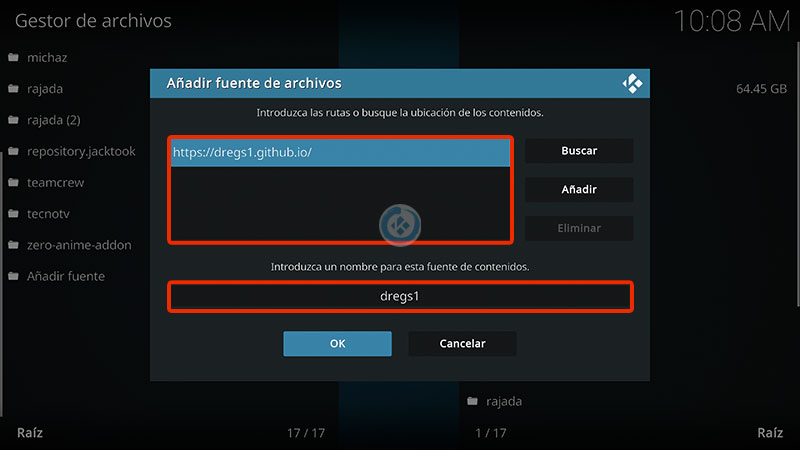
4. Añadir fuente
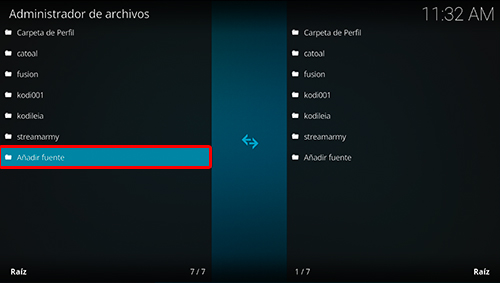
5. En la ULR colocamos https://dregs1.github.io y nombre dregs1 damos OK
Si deseas descargar el archivo zip puedes colocar la URL en algún navegador web.
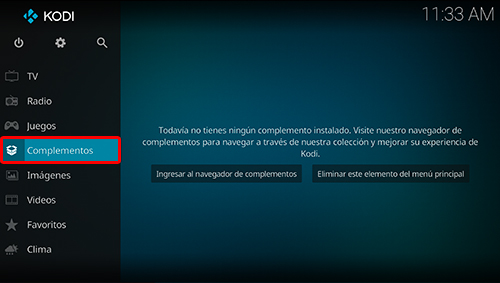
6. Regresamos al menú principal y seleccionamos Complementos
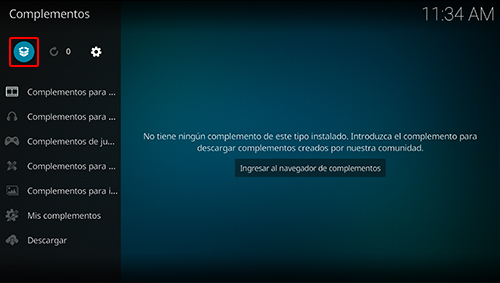
7. Complementos (icono de la caja)
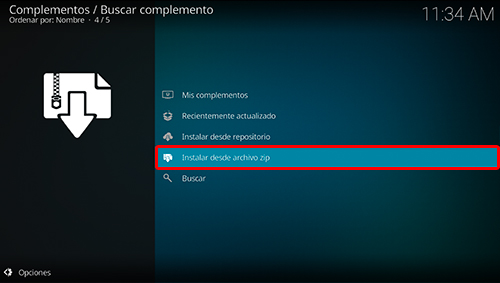
8. Instalar desde archivo zip
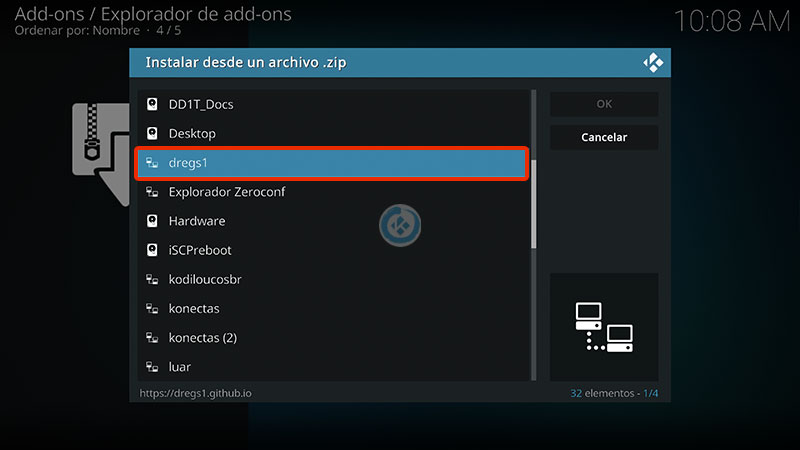
9. dregs1
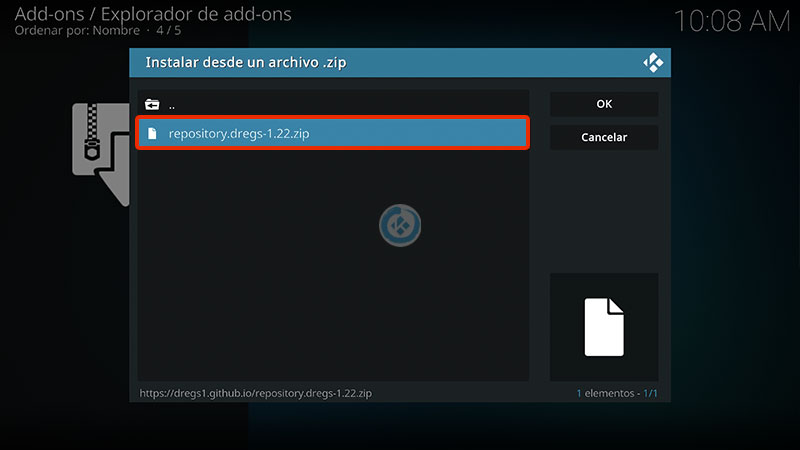
10. repository.dregs1-x.xx.zip
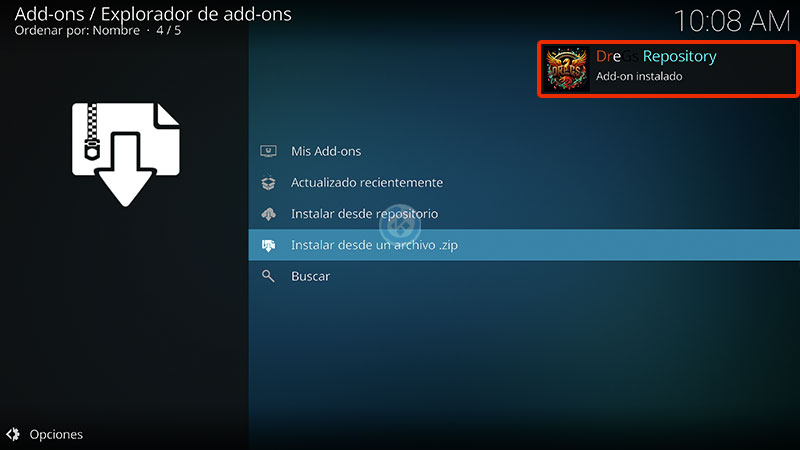
11. Esperamos la notificación Complemento instalado
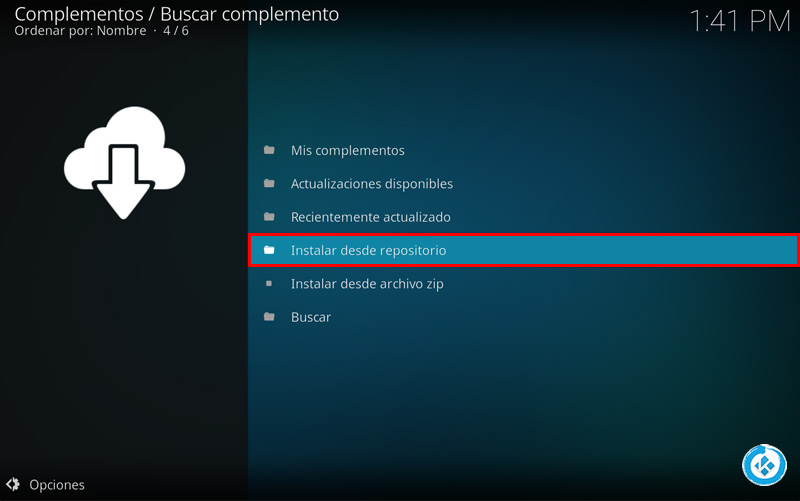
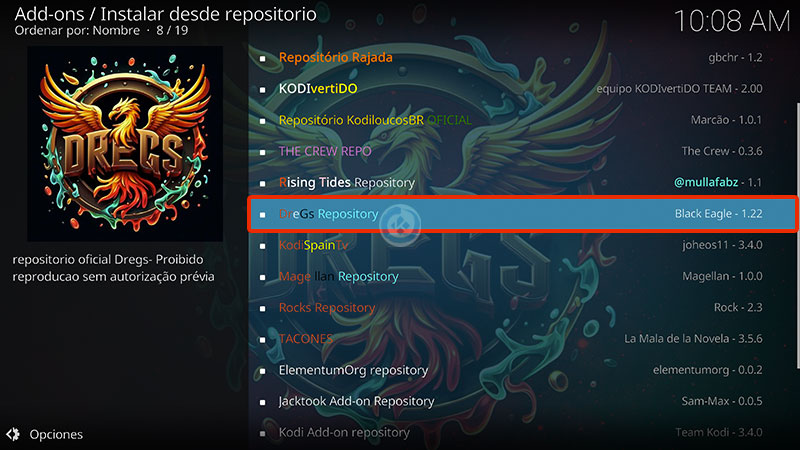
12. Instalar desde repositorio
13. Dregs Repository
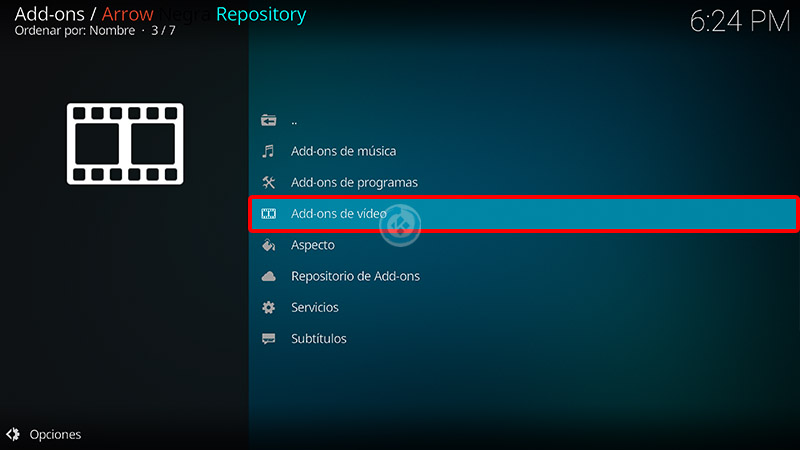
14. Complementos para video
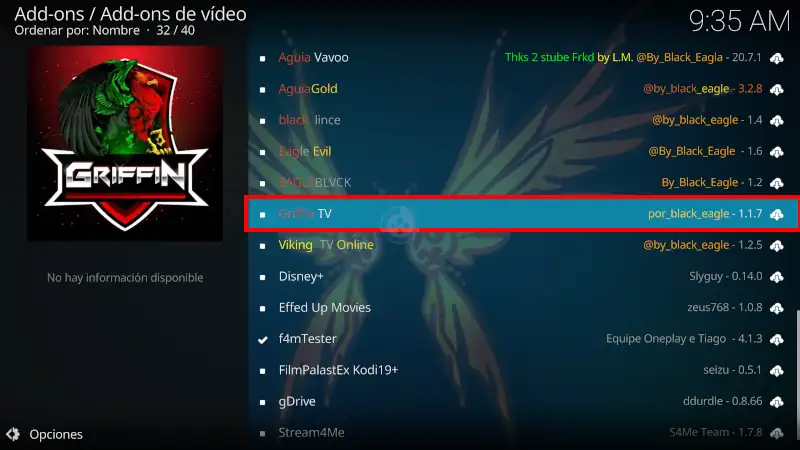
15. Griffin TV
16. Instalar
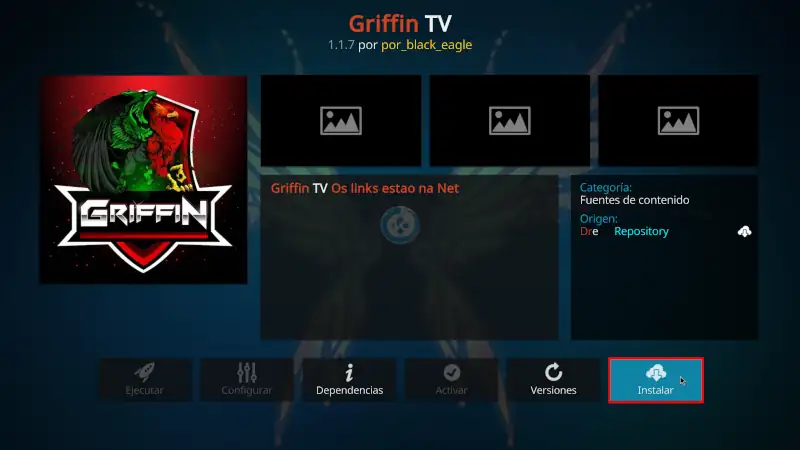
17. Esperamos la notificación Complemento instalado
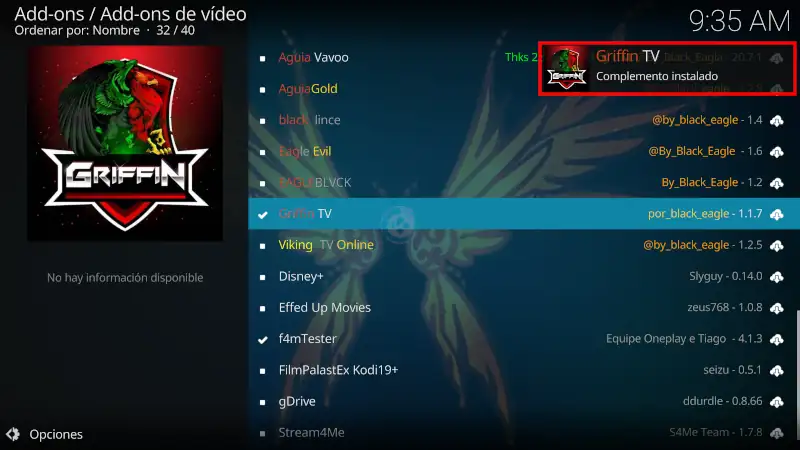
18. Ahora abrimos el addon Griffin TV
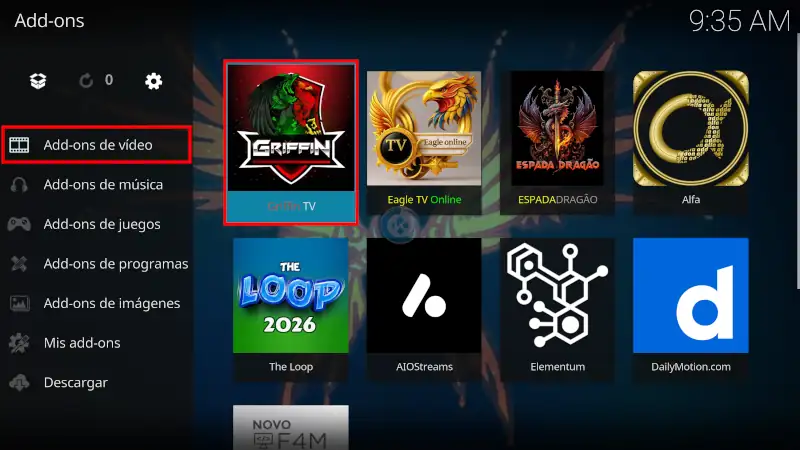
19. Ya podremos ver las secciones disponibles del addon Griffin TV
Al incio del addon es cuando seleccionamos el servidor en Mudar de servidor
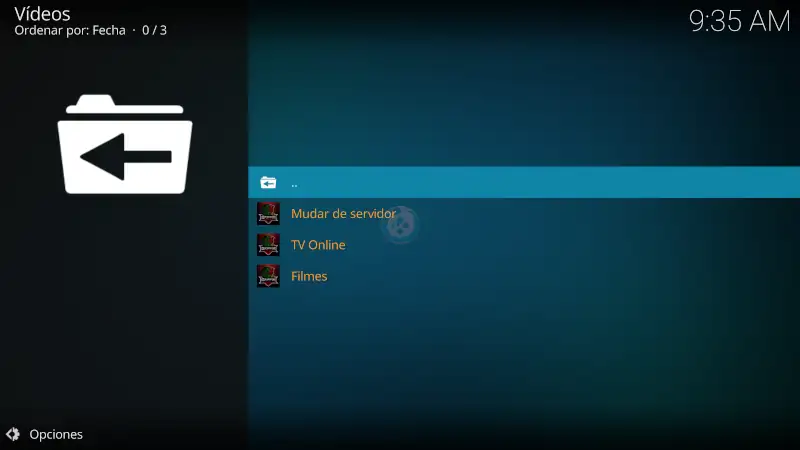
20. ¡Listo! El addon Griffin TV Online en Kodi habrá quedado instalado correctamente.
❤️ Ayúdanos a mantener Mundo Kodi
Si este contenido te ha sido útil y utilizas un bloqueador de anuncios, considera permitir Mundo Kodi. Es una pequeña acción que nos ayuda a continuar creando guías y tutoriales gratuitos.
Conoce otras formas de apoyar Mundo Kodi →
Conclusión del Addon Griffin TV en Kodi
El addon Griffin TV en Kodi ofrece una propuesta diferente a la que normalmente encontramos en los complementos de televisión en vivo. Su organización puede resultar algo confusa durante los primeros minutos, pero después de conocer su estructura es posible navegar entre sus diferentes listas y encontrar una buena variedad de canales internacionales.
Durante nuestras pruebas obtuvimos los mejores resultados utilizando el Servidor 2, con canales que generalmente comenzaron a reproducirse rápidamente y con diferentes resoluciones disponibles. Esto puede cambiar con el tiempo, por lo que siempre recomendamos probar las diferentes opciones disponibles si algún servidor o canal deja de responder.
No necesariamente utilizaríamos Griffin TV como nuestra primera opción para televisión debido a su forma de organizar el contenido, pero precisamente ahí está su utilidad: tener una alternativa adicional instalada para aquellos momentos en los que nuestros addons habituales no estén funcionando como esperamos.
Renuncia de responsabilidad: Mundo Kodi es un portal informativo no oficial. No nos hacemos responsables por daños o pérdida de información derivados del uso de Kodi o los complementos aquí mencionados, cuyo contenido es gratuito y recopilado de internet. Al no tener vínculo con los desarrolladores oficiales, pedimos amablemente no realizar reclamos sobre estos addons en el foro oficial de Kodi. Tampoco tenemos relación con proveedores de IPTV o hardware. Para más información, sigue este enlace.
