

Como Instalar Addon Spotify en Kodi
El addon Spotify en Kodi es un complemento de música que nos permite escuchar contenido de nuestra cuenta de Spotify directamente desde Kodi. Es una opción práctica para acceder a nuestras listas de reproducción, álbumes y canciones desde el mismo centro multimedia que utilizamos habitualmente.
Para utilizarlo es necesario contar con una cuenta Spotify Premium, ya que el addon no funciona con cuentas gratuitas. Además, su reproducción es exclusivamente de audio, por lo que este tutorial está enfocado en escuchar música.
|Quizá te interese: Como Instalar Addon MP3 Streams Echoed en Kodi [Música]
Dentro del addon encontraremos secciones de listas de reproducción, álbumes, canciones y artistas, además de apartados para consultar los artistas que seguimos y nuestras canciones y artistas más reproducidos. Esta organización facilita recorrer nuestra biblioteca y elegir qué escuchar según el momento.
En esta actualización renovamos el tutorial para explicar la instalación y configuración del complemento. Antes de comenzar, asegúrate de tener activa tu suscripción Premium y acceso a la cuenta que utilizarás.
A continuación veremos cómo instalar y configurar el addon Spotify en Kodi paso a paso.
¡Exprime Kodi al máximo con IPVanish VPN!
Para evitar el buffering y acceder a todos los addons sin bloqueos, en Mundo Kodi usamos y recomendamos la seguridad de IPVanish.
- 🚀 Velocidad máxima: Adiós a las pausas en tus películas.
- 🛡️ Anonimato total: Nadie sabrá qué estás viendo (Cero registros).
- 📱 Una cuenta, todo protegido: Conexiones ilimitadas para toda tu familia.
- 💰 Garantía de 30 días: Si no te gusta, te devuelven el dinero.
💥 Aprovecha el descuento exclusivo para nuestra comunidad.
Como Instalar Addon Spotify en Kodi
Actualización 21/10/26 El addon se ha actualizado.
Los pasos para realizar la instalación son los siguientes:
1. Abrimos Kodi
Si es la primera vez que instalas un addon no oficial de Kodi, debes de dar permisos a Kodi – TUTORIAL
2. Nos ubicamos en Ajustes (icono del engranaje)
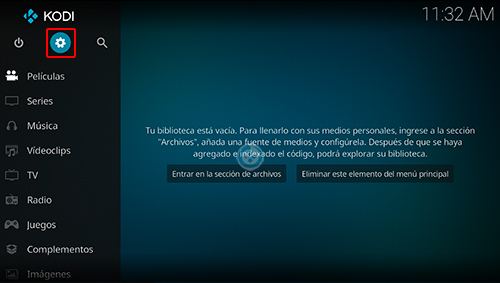
3. Administrador de archivos
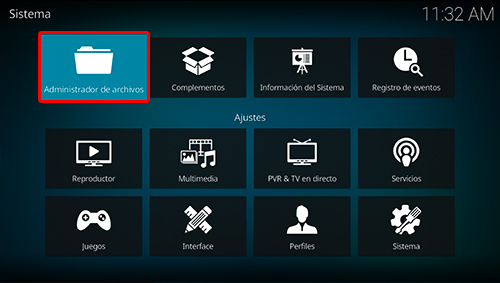
4. Añadir fuente
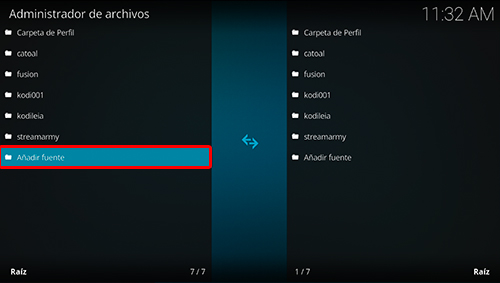
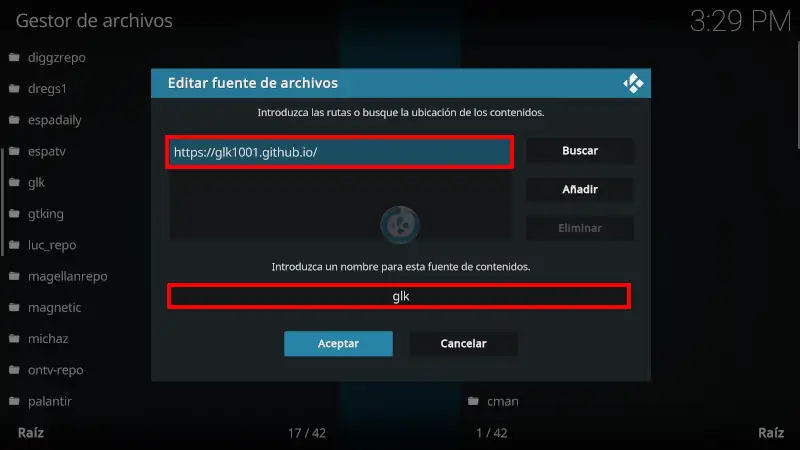
5. En la ULR colocamos https://glk1001.github.io/ y nombre glk damos OK
Si deseas descargar el archivo zip puedes colocar la URL en algún navegador web.
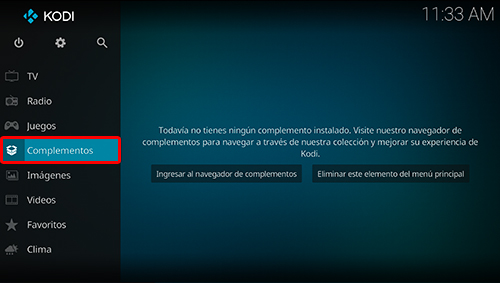
6. Regresamos al menú principal y seleccionamos Complementos
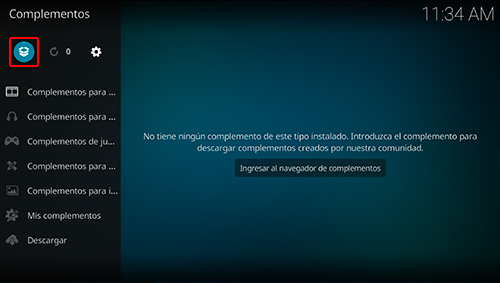
7. Complementos (icono de la caja)
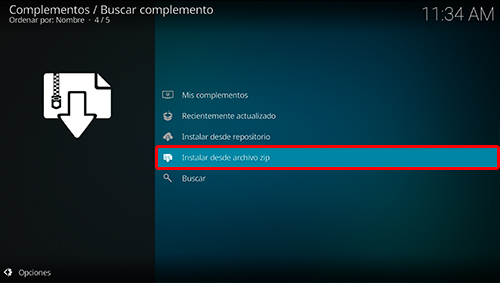
8. Instalar desde archivo zip
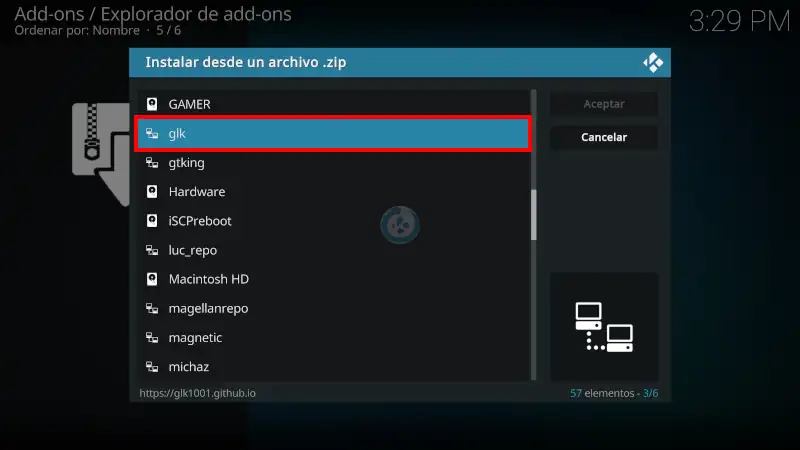
9. glk
10. plugin.audio.spotify-x-x.xx.zip
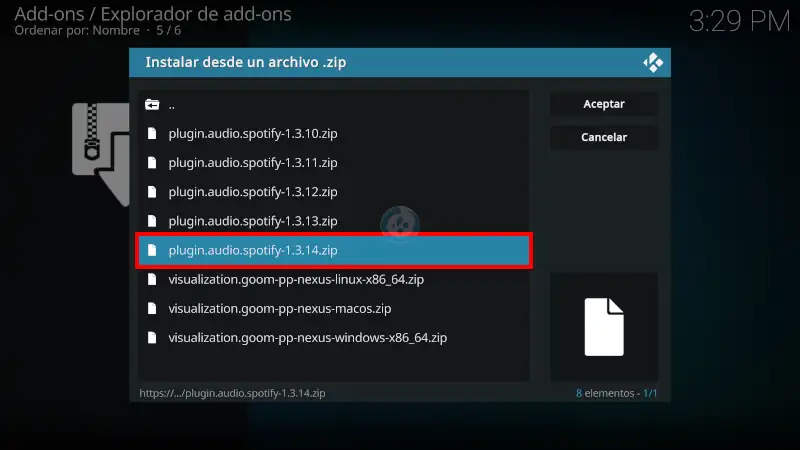
11. Esperamos la notificación Complemento instalado
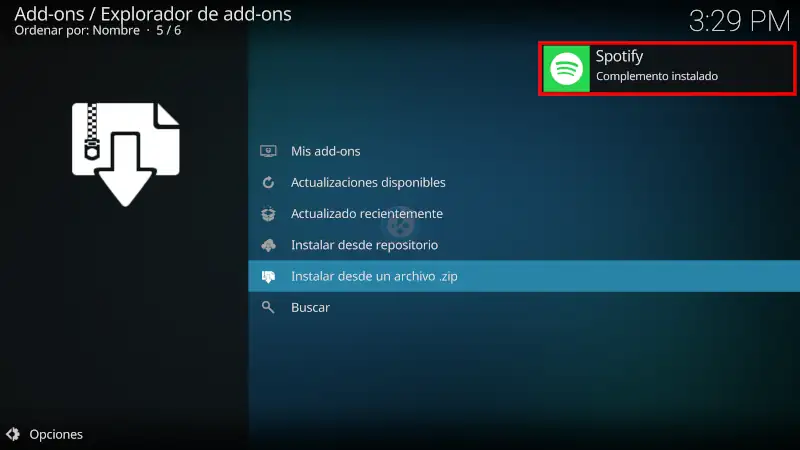
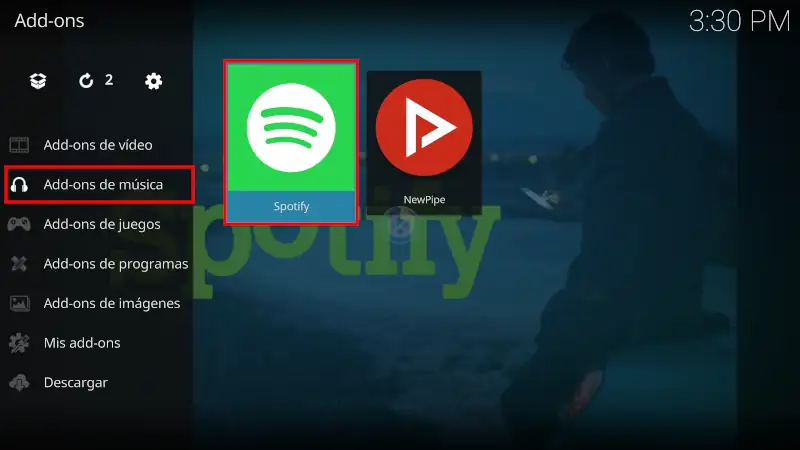
12. Regresamos al menú de Complementos y seleccionamos Complementos para video > Spotify
13. Al entrar nos aparecerá el mensaje para loguear nuestra cuenta, dejamos este mensaje como aparece y nos vamos a nuestro movil a la app de Spotify.
Si nos salimos de este mensaje no podremos sincronizar nuestra cuenta.
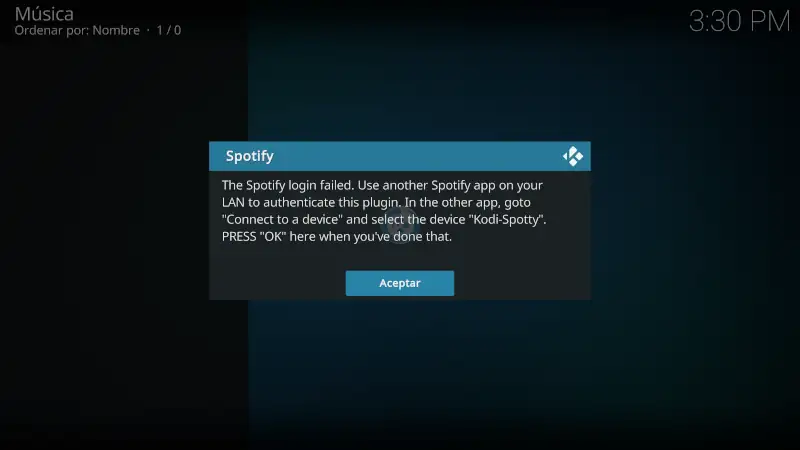
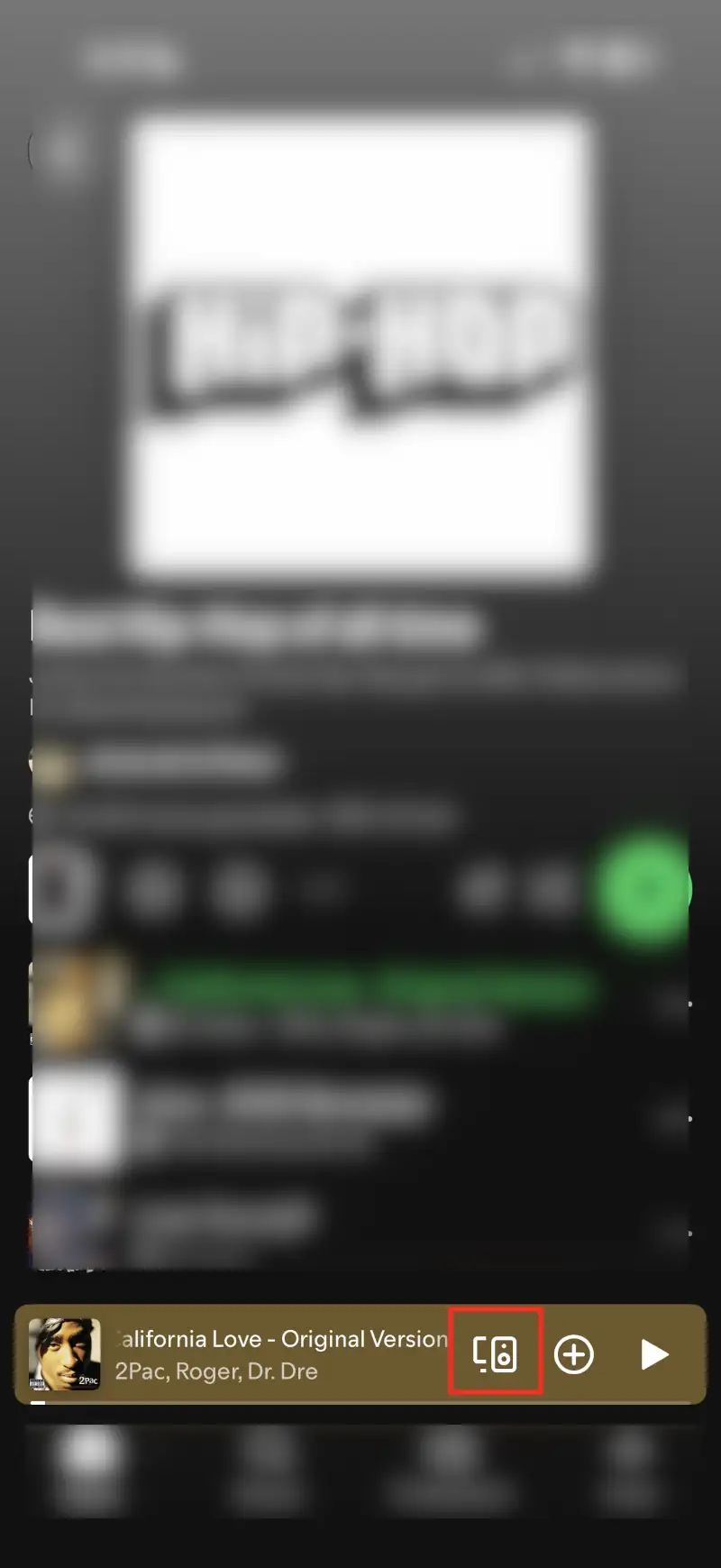
14. Dentro de la app de Spotify abrimos una canción y seleccionamos la bocina, debemos de estar dentro de la misma red que Kodi.
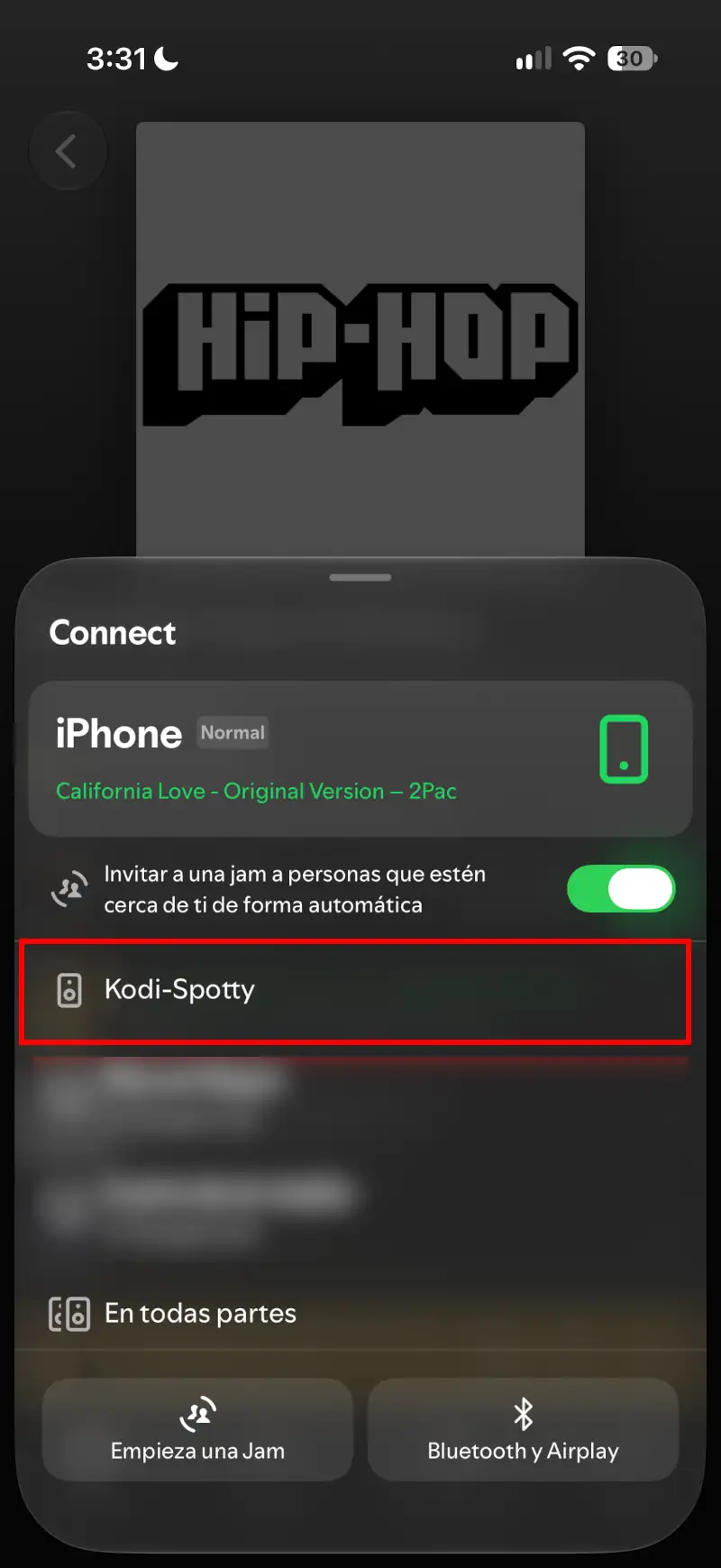
15. Después seleccionamos Kodi-Spotty y regresamos a Kodi
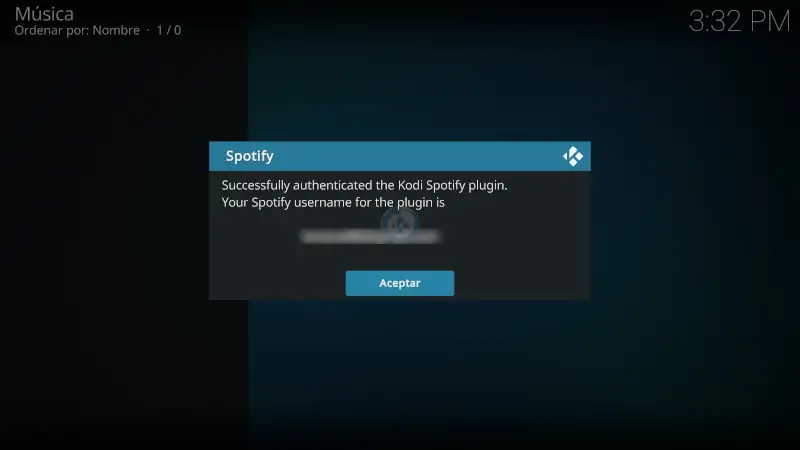
16. Damos aceptar al mensaje que apariencia en Kodi y salió todo correctamente nos aparecerá este nuevo mensaje indicando que se inicio sesión correctamente. Damos Aceptar.
17. Ya podremos visualizar las secciones del addon y reproducir su contenido
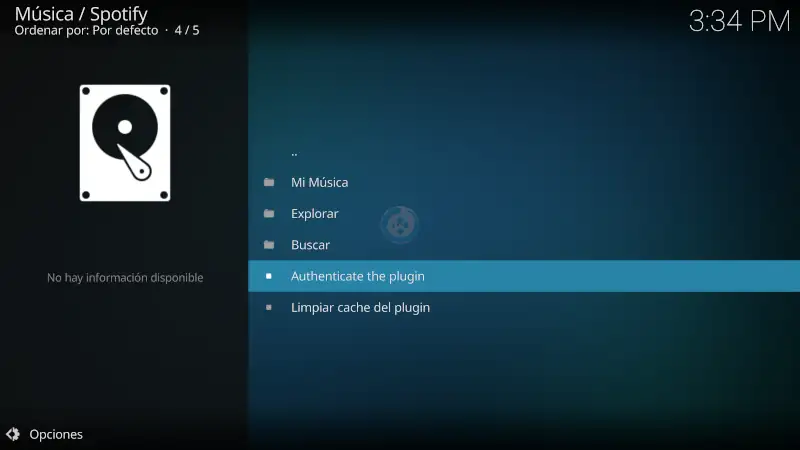
18. En caso de que se pierda la conexión seleccionamos Authenticate the plugin y realizamos el mismo proceso para vincular la cuenta (paso del 13 al 16).
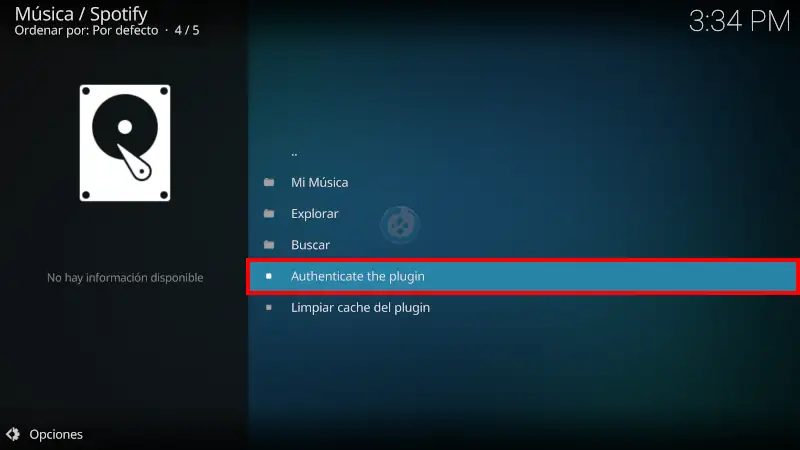
19. Si realizamos el proceso correctamente podremos reproducir el contenido de Spotify en Kodi
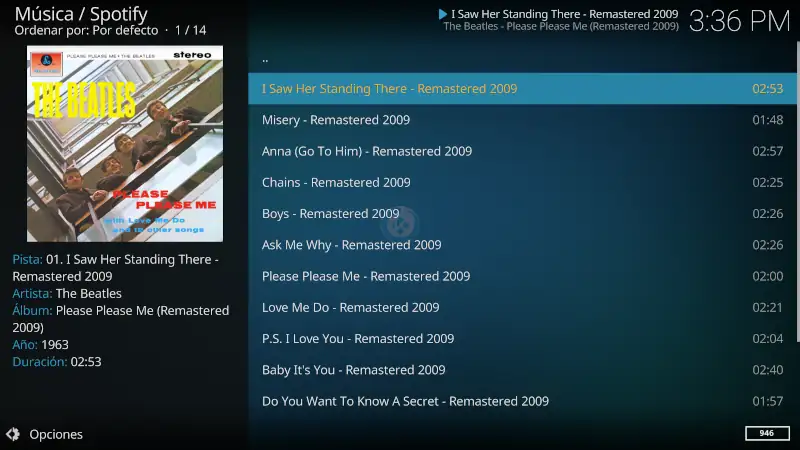
20. ¡Listo! El addon Spotify en Kodi habrá quedado instalado y configurado correctamente.
❤️ Ayúdanos a mantener Mundo Kodi
Si este contenido te ha sido útil y utilizas un bloqueador de anuncios, considera permitir Mundo Kodi. Es una pequeña acción que nos ayuda a continuar creando guías y tutoriales gratuitos.
Conoce otras formas de apoyar Mundo Kodi →
Conclusión del addon Spotify en Kodi
El addon Spotify en Kodi es una alternativa práctica para quienes desean escuchar su música desde Kodi y acceder a sus listas de reproducción, álbumes, canciones y artistas en un mismo lugar. Sus diferentes secciones permiten recorrer la biblioteca y volver al contenido que escuchamos con mayor frecuencia.
Recuerda que para utilizarlo necesitas una cuenta Spotify Premium y que el complemento reproduce únicamente audio. Una vez completada la configuración, podrás comenzar a explorar sus apartados y elegir tu música.
Esperamos que este tutorial te haya sido de ayuda. Puedes compartir tu experiencia en los comentarios y apoyar el proyecto de Mundo Kodi desde nuestra sección de apoyo.
Renuncia de responsabilidad
Mundo Kodi es un portal estrictamente informativo y educativo. No alojamos contenido de terceros, ni tenemos afiliación alguna con la Fundación Kodi o los desarrolladores de los complementos. Todo el software mencionado se comparte con fines de configuración. Recomendamos encarecidamente utilizar una VPN para mantener tu privacidad en línea.
