
Cómo Instalar el Addon The Gears en Kodi: Guía Completa
Hoy queremos presentarte una opción fantástica si estás buscando un complemento de video robusto, rápido y enfocado en darte la mejor experiencia multimedia: el addon The Gears en Kodi. Este complemento se ha convertido rápidamente en uno de los favoritos gracias a su increíble estabilidad.
🎬 ¿Qué contenido ofrece? Estamos ante un complemento muy completo enfocado exclusivamente en películas y series. Su interfaz y funcionamiento son muy parecidos al aclamado addon Fen Light, ofreciendo menús rápidos, una navegación intuitiva y una gran organización para quienes disfrutan de explorar enlaces o buscar títulos específicos de su biblioteca bajo demanda. Además, permite configurar contenido en español castellano, latino, inglés y cuenta con soporte total para configurar tus propios subtítulos de forma automática.
⚙️ Requisitos técnicos y Calidad: Para garantizar la mejor experiencia visual, el addon The Gears te permite reproducir contenido con una espectacular calidad de hasta 4K. Para alcanzar este nivel de fidelidad y velocidad, es indispensable configurar cuentas de servicios premium como Real Debrid o AllDebrid. Esto te asegurará enlaces estables y sin el molesto almacenamiento en búfer.
💻 Compatibilidad total: Para tu total tranquilidad, hemos probado este complemento a fondo y funciona de maravilla tanto en la versión actual de Kodi 21 Omega como en la anterior Kodi 20 Nexus. Lo puedes instalar sin ningún inconveniente en dispositivos Android TV, Amazon Fire TV Stick, Windows y otros sistemas compatibles.
¡Exprime Kodi al máximo con IPVanish VPN!
Para evitar el buffering y acceder a todos los addons sin bloqueos, en Mundo Kodi usamos y recomendamos la seguridad de IPVanish.
- 🚀 Velocidad máxima: Adiós a las pausas en tus películas.
- 🛡️ Anonimato total: Nadie sabrá qué estás viendo (Cero registros).
- 📱 Una cuenta, todo protegido: Conexiones ilimitadas para toda tu familia.
- 💰 Garantía de 30 días: Si no te gusta, te devuelven el dinero.
💥 Aprovecha el descuento exclusivo para nuestra comunidad.
Cómo Instalar Addon The Gears en Kodi
Los pasos para realizar la instalación son los siguientes:
1. Abrimos Kodi
Si es la primera vez que instalas un addon no oficial de Kodi, debes de dar permisos a Kodi – TUTORIAL
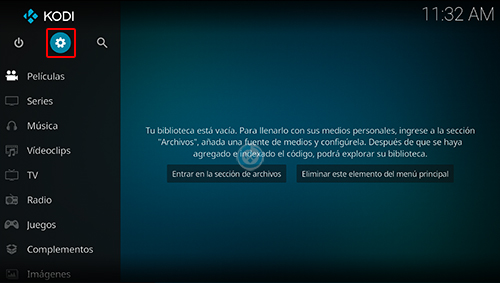
2. Nos ubicamos en Ajustes (icono del engranaje)
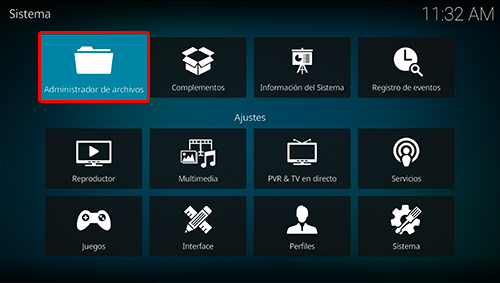
3. Administrador de archivos
4. Añadir fuente
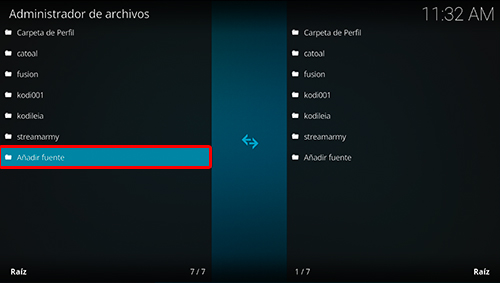
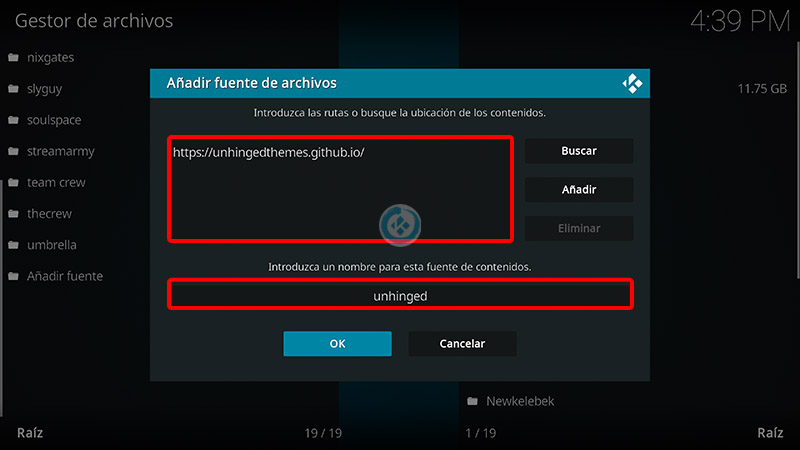
5. En la ULR colocamos https://unhingedthemes.github.io y nombre unhinged damos OK
Si deseas descargar el archivo zip puedes colocar la URL en algún navegador web.
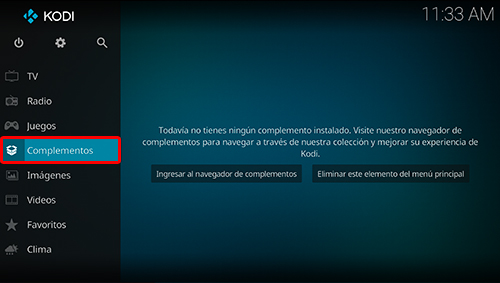
6. Regresamos al menú principal y seleccionamos Complementos
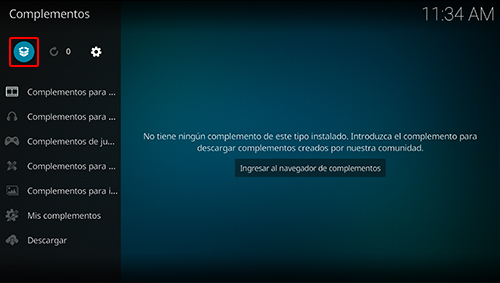
7. Complementos (icono de la caja)
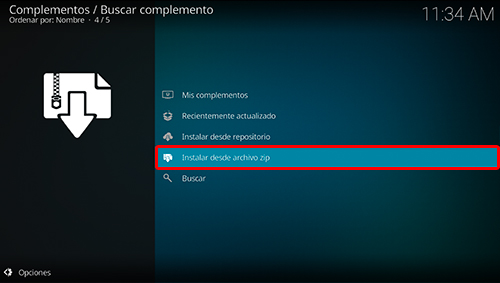
8. Instalar desde archivo zip
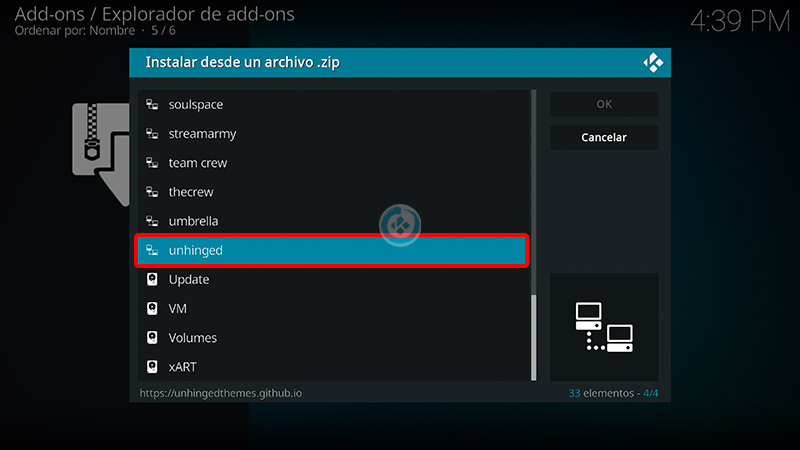
9. unhinged
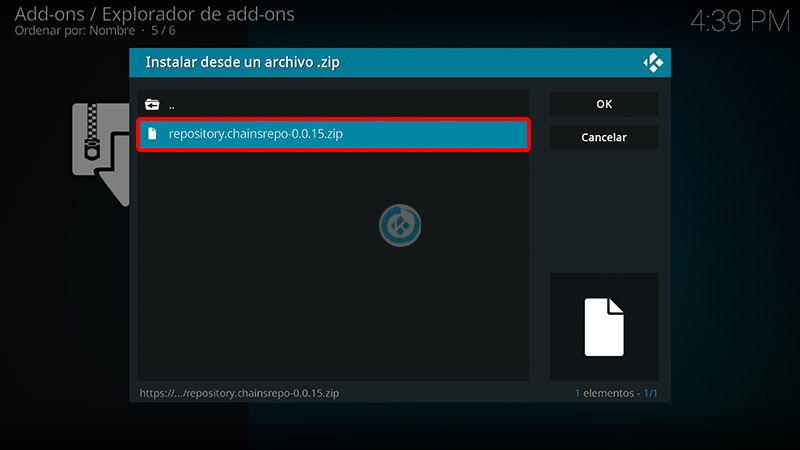
10. repository.chainsrepo-x.x.xx.zip
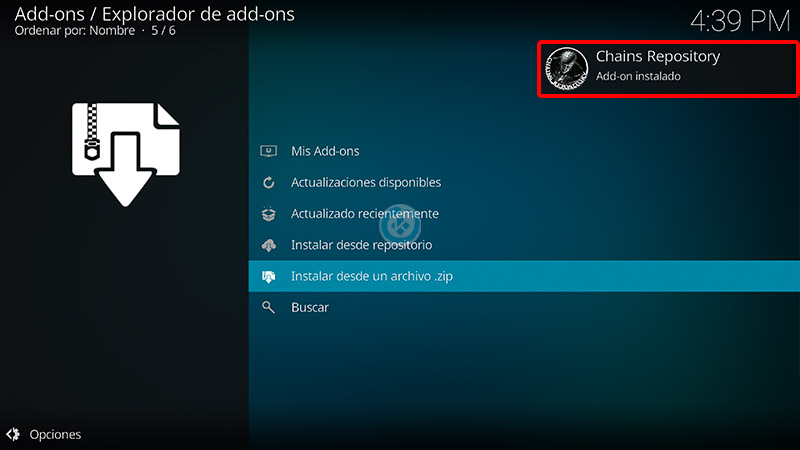
11. Esperamos la notificación Complemento instalado
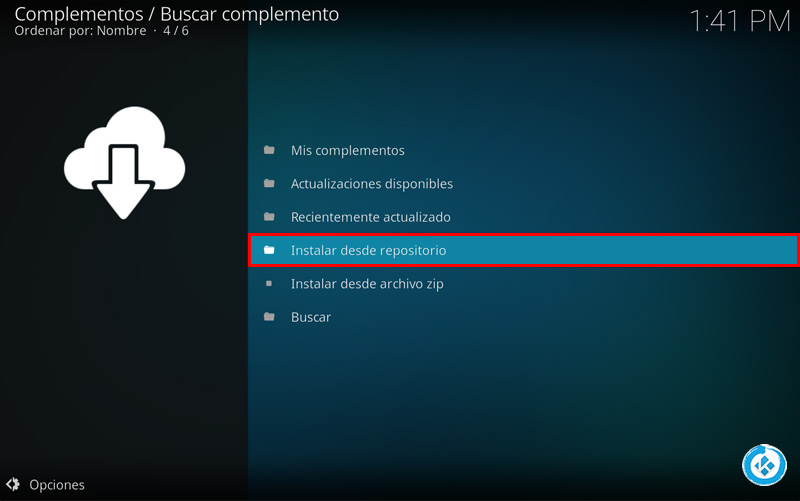
12. Instalar desde repositorio
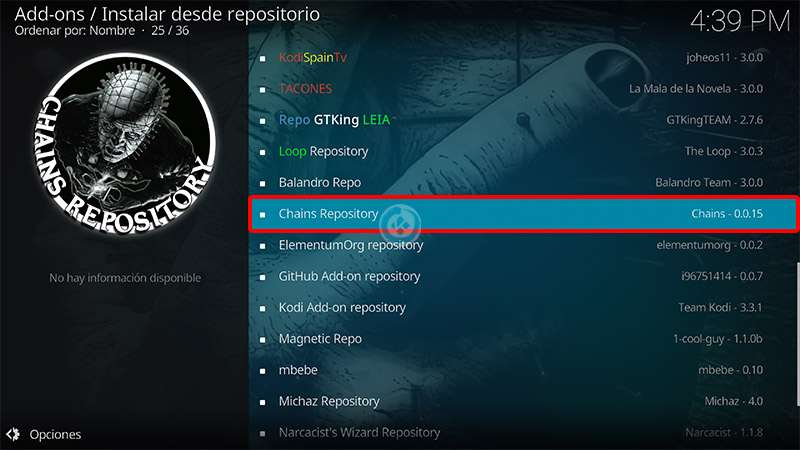
13. Chains Repository
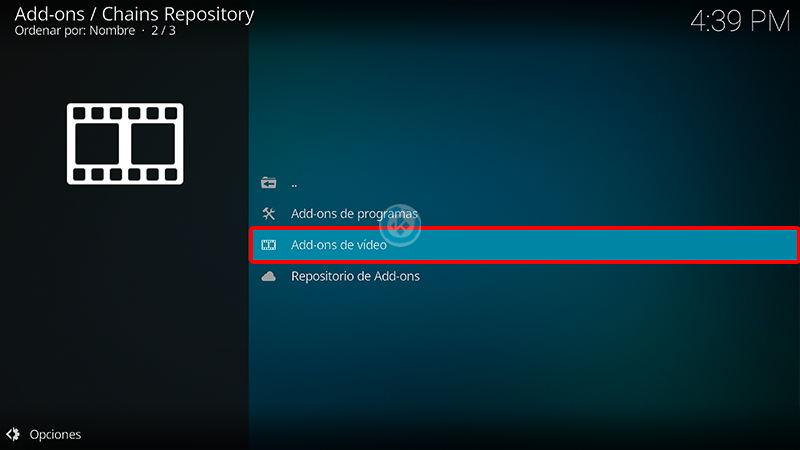
14. Complementos para video
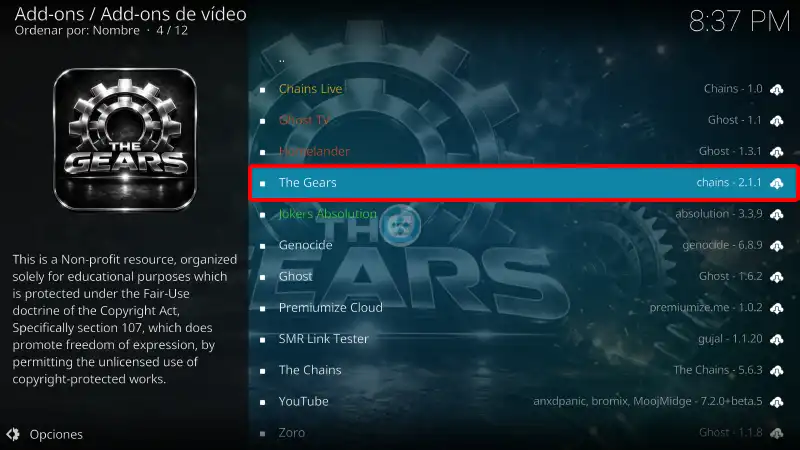
15. The Gears
16. Instalar
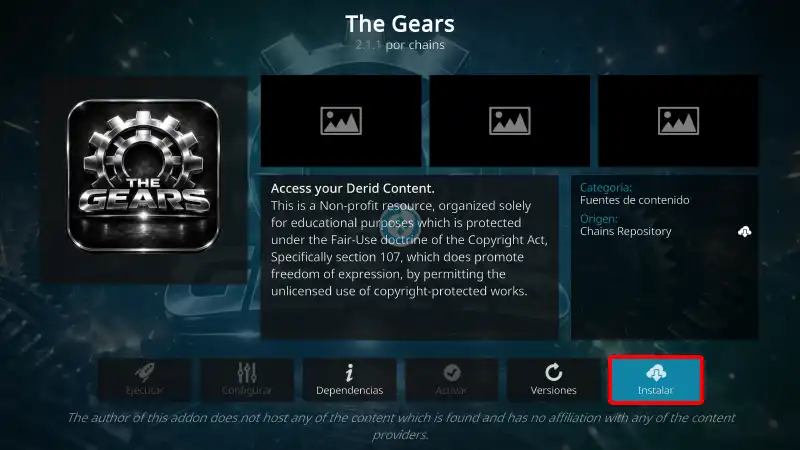
17. Esperamos la notificación Complemento activado
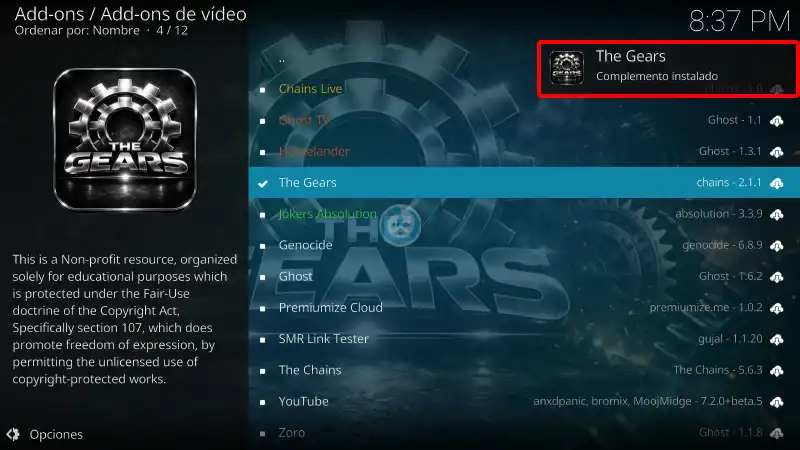
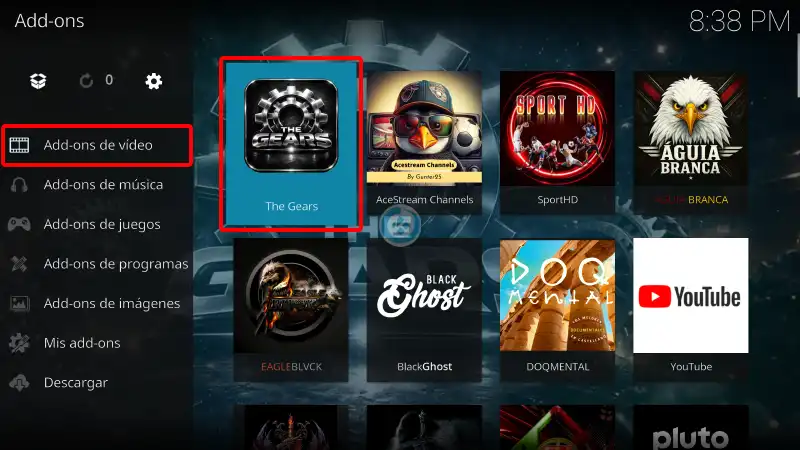
18. Regresamos al menú de Complementos y seleccionamos Complementos para video > The Gears
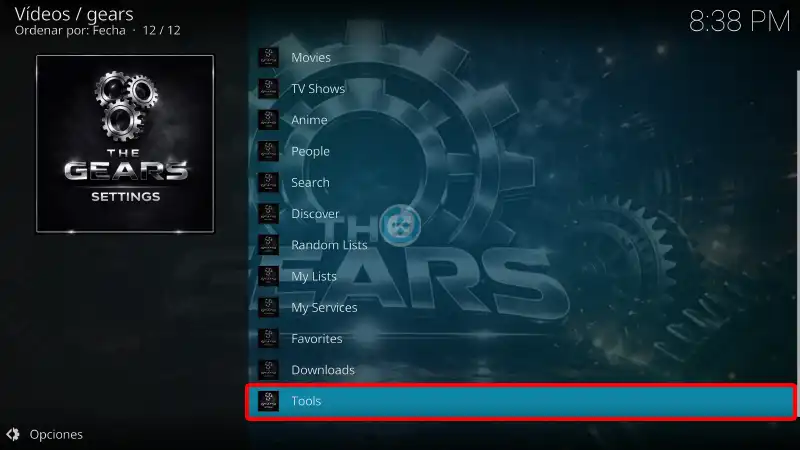
19. Entramos a Tools
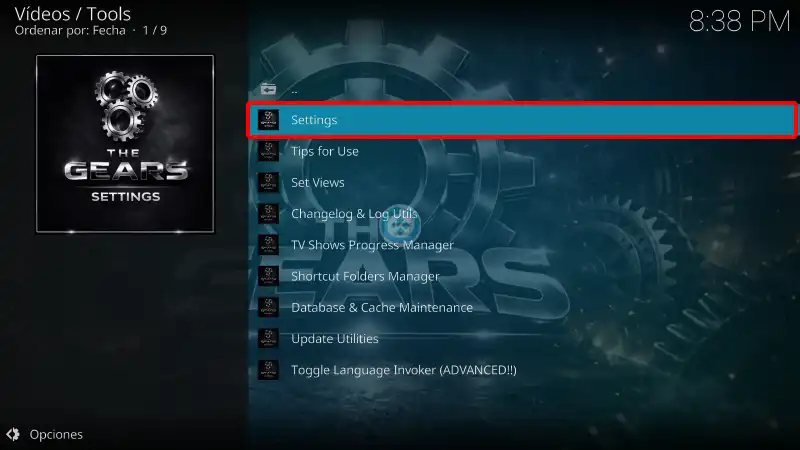
20. Ahora a Settings
CONFIGURAR CUENTA ALL DEBRID
Si tienes una cuenta de Real Debrid, puedes seguir al paso 25
21. Nos ubicamos en la pestaña Premium Accounts y en ALL DEBRID seleccionamos AUTHORIZE
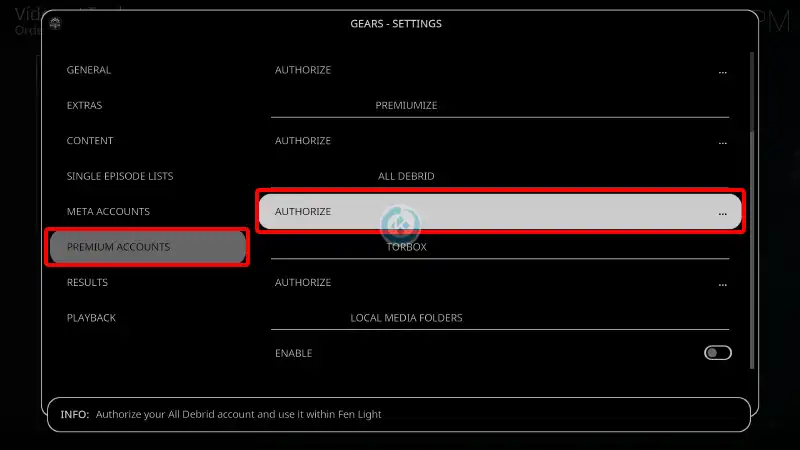
22. Seguimos los pasos para vincular nuestra cuenta
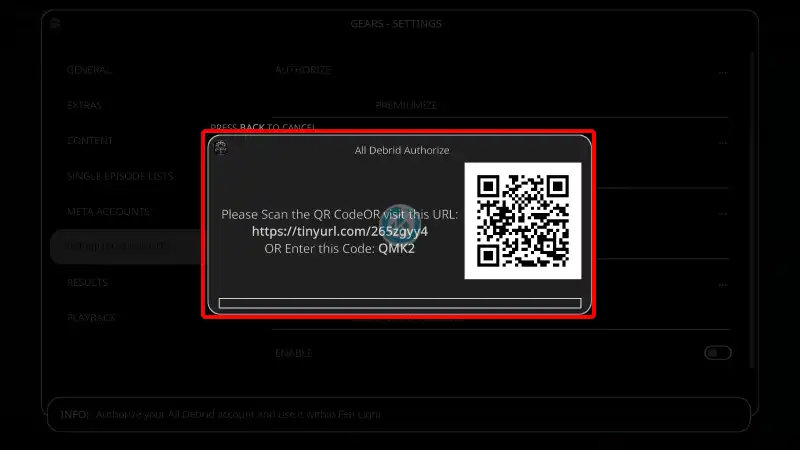
23. Una vez realizada nos aparecerá el mensaje Success
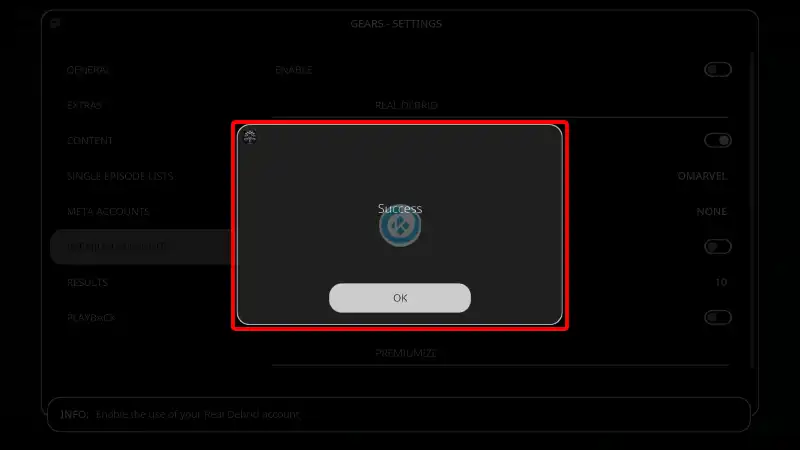
24. Ahora podremos ver nuestra cuenta configurada en el addon
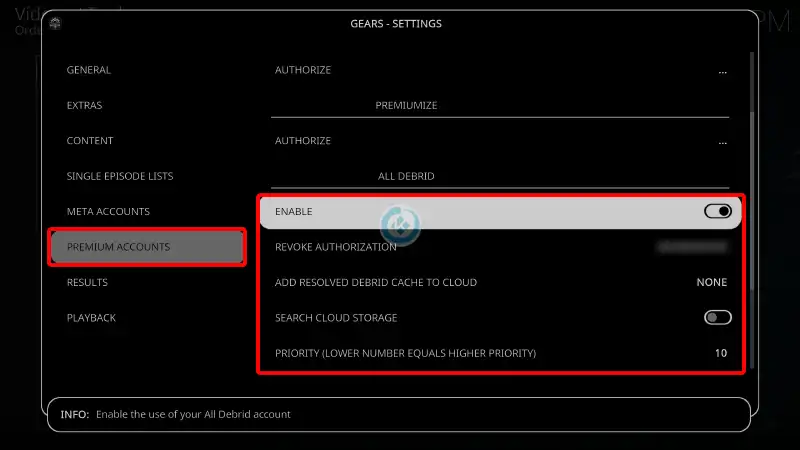
CONFIGURAR CUENTA ALL DEBRID
Si ya configuraste tu cuenta de AllDebrid dirígete al paso 29
25. Nos ubicamos en REAL DEBRID y seleccionamos ENABLE
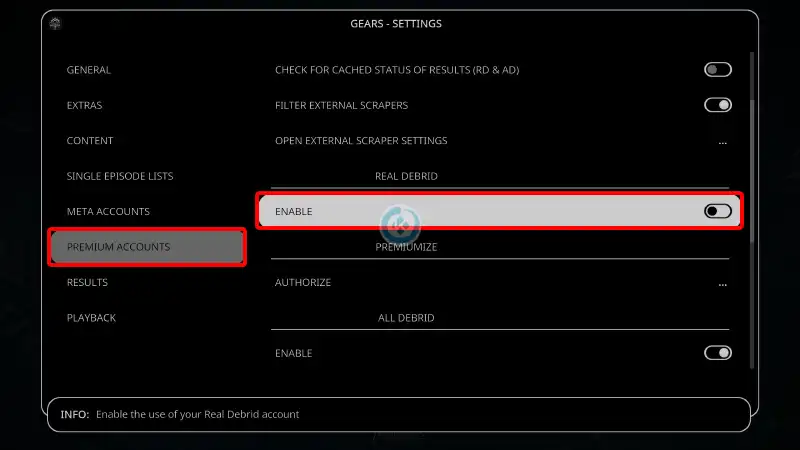
26. Seguimos los pasos para vincular nuestra cuenta de Real Debrid
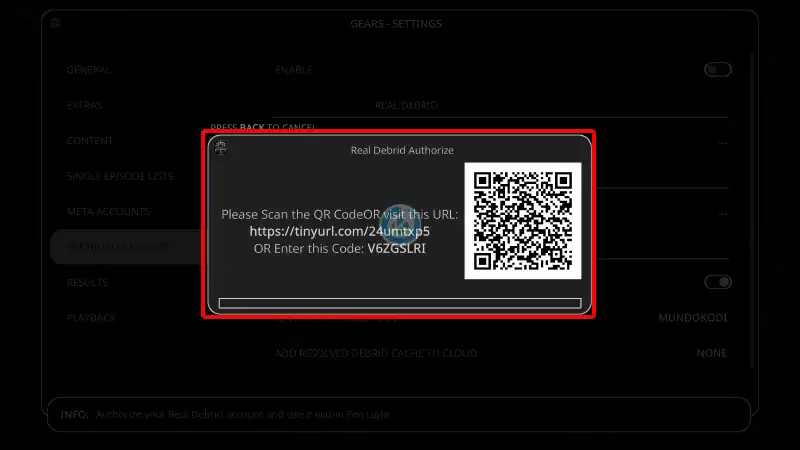
27. Una vez vinculada la cuenta nos aparecerá el mensaje Success
28. Ahora podremos ver nuestra cuenta de Real Debrid configurada
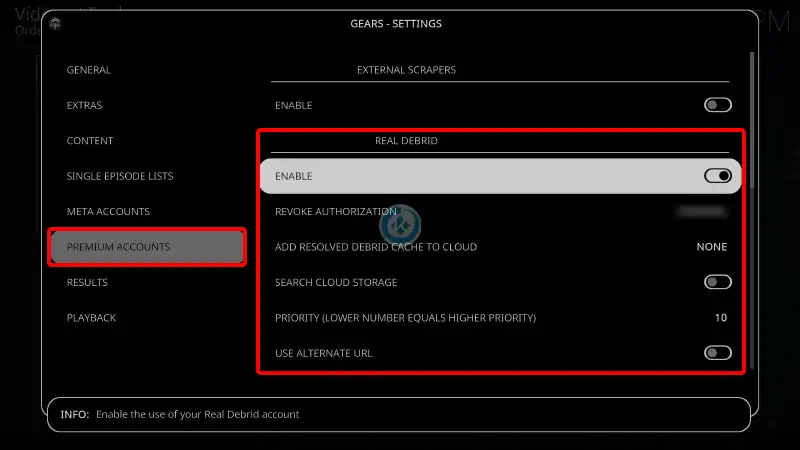
CONFIGURAR EXTERNAL SCRAPERS
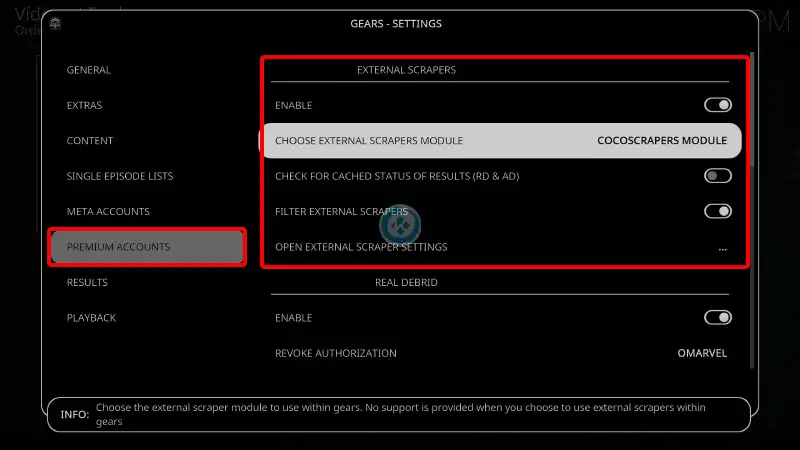
29. Para que el addon detecte los enlaces debemos activar EXTERNAL SCRAPERS seleccionando en ENABLE, seguido seleccionamos Choose external scrapers module y seleccionamos CocoScrapers Module
Para que nos aparezca CocoScrapers Module debemos tener previamente instalado el modulo – TUTORIAL
30. Ahora vamos al menú del addon y seleccionamos algún contenido para probar y podremos notar que ya nos aparecen los enlaces de Real Debrid y All Debrid, según la cuenta que hayamos vinculado.
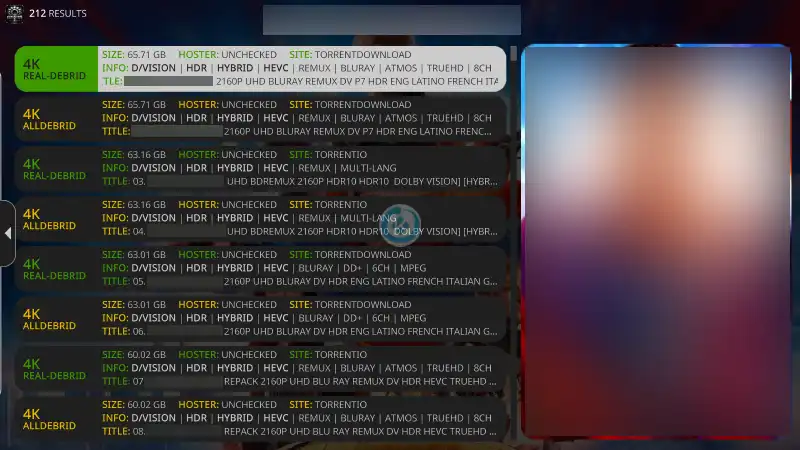
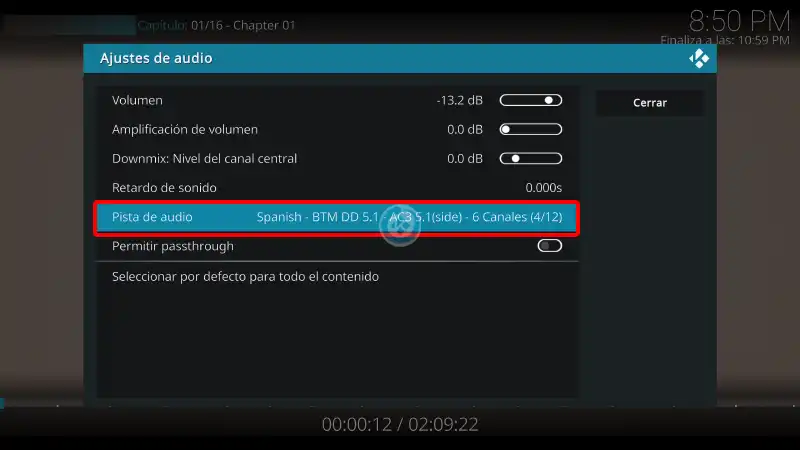
31. Para poder cambiar el idioma, mientras se reproduce el contenido damos en Ajustes (engranaje) y damos en Ajustes de Audio y seleccionamos Pista de Audio y seleccionamos Spanish.
En caso de que no aparezca Spanish revisamos con otro enlace, normalmente el idioma español aparece en los enlaces que incluyan en TITLE: multi, spa, es, lat, latino o castellano. Los subtítulos se pueden colocar en todo el contenido del addon.
32. ¡Listo! El addon The Gears en Kodi habrá quedado instalado y configurado correctamente.
Conclusión sobre el addon The Gears en Kodi
Si eras amante de la ligereza de Fen Light, el addon The Gears es una adición obligatoria que no puede faltar en tu centro multimedia este mes. Su compatibilidad con los mejores servicios Debrid del mercado y su excelente gestión de múltiples idiomas y subtítulos lo posicionan como un complemento confiable, estable y listo para darte horas de entretenimiento en alta definición.
Renuncia de responsabilidad: Mundo Kodi es un portal informativo no oficial. No nos hacemos responsables por daños o pérdida de información derivados del uso de Kodi o los complementos aquí mencionados, cuyo contenido es gratuito y recopilado de internet. Al no tener vínculo con los desarrolladores oficiales, pedimos amablemente no realizar reclamos sobre estos addons en el foro oficial de Kodi. Tampoco tenemos relación con proveedores de IPTV o hardware. Para más información, sigue este enlace.
