

Cómo Instalar Addon MUBI en Kodi [2026]: Cine de Autor en tu TV (Guía)
¡Exprime Kodi al máximo con IPVanish VPN!
Para evitar el buffering y acceder a todos los addons sin bloqueos, en Mundo Kodi usamos y recomendamos la seguridad de IPVanish.
- 🚀 Velocidad máxima: Adiós a las pausas en tus películas.
- 🛡️ Anonimato total: Nadie sabrá qué estás viendo (Cero registros).
- 📱 Una cuenta, todo protegido: Conexiones ilimitadas para toda tu familia.
- 💰 Garantía de 30 días: Si no te gusta, te devuelven el dinero.
💥 Aprovecha el descuento exclusivo para nuestra comunidad.
Cómo Instalar Addon MUBI en Kodi
Los pasos para realizar la instalación son los siguientes:
1. Abrimos Kodi
Si es la primera vez que instalas un addon no oficial de Kodi, debes de dar permisos a Kodi – TUTORIAL
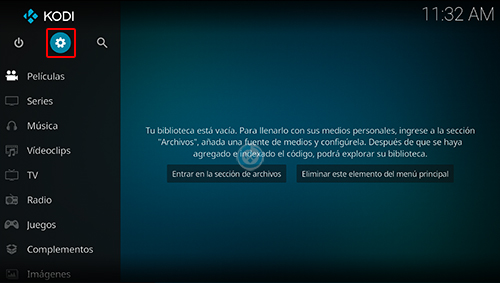
2. Nos ubicamos en Ajustes (icono del engranaje)
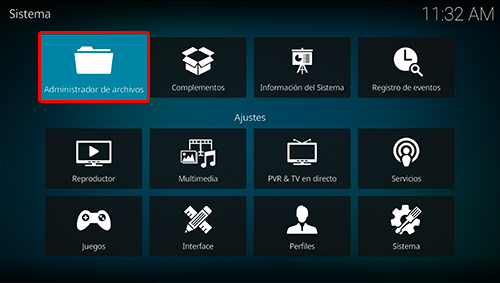
3. Administrador de archivos
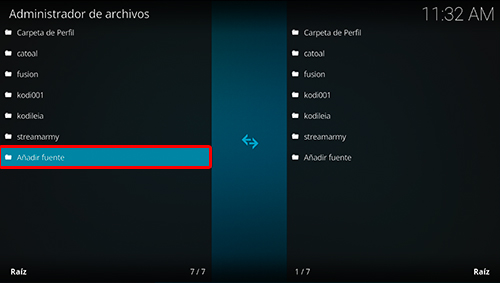
4. Añadir fuente
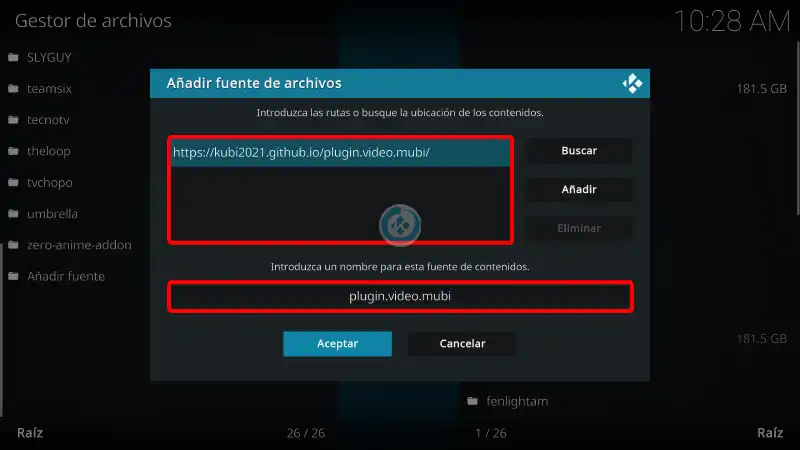
5. En la URL colocamos https://kubi2021.github.io/plugin.video.mubi/ y nombre plugin.video.mubi damos OK
6. Regresamos al menú principal y seleccionamos Add-ons
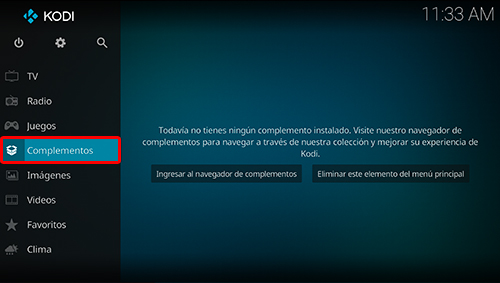
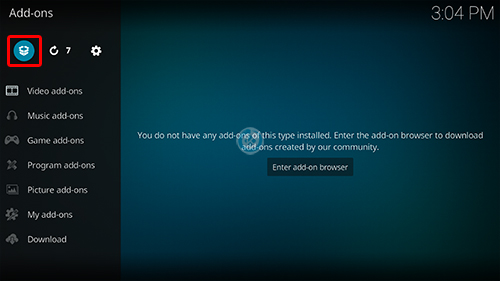
7. Add-ons (icono de la caja)
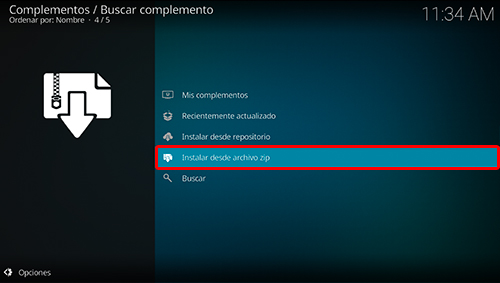
8. Instalar desde archivo zip
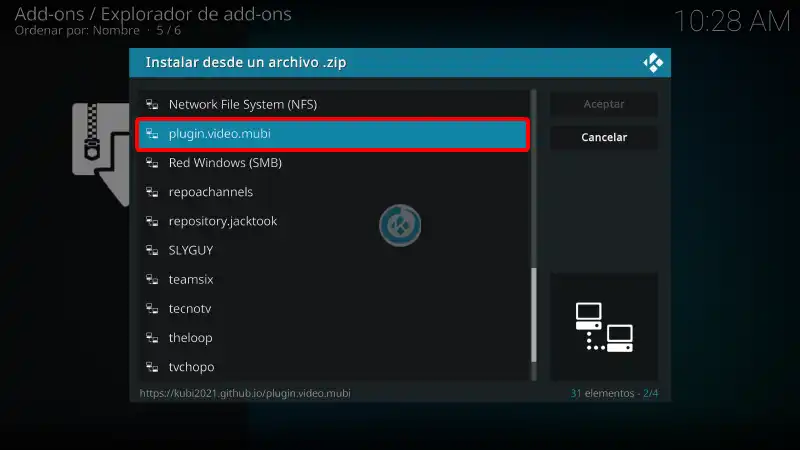
9. plugin.video.mubi
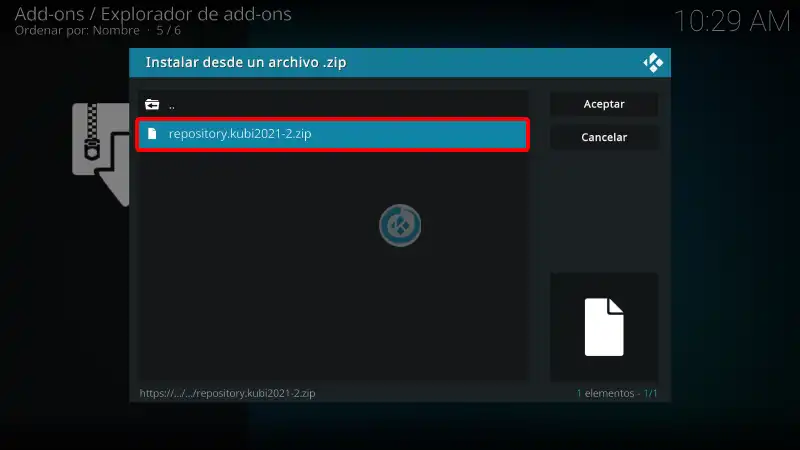
10. repository.kubi2021-2.zip
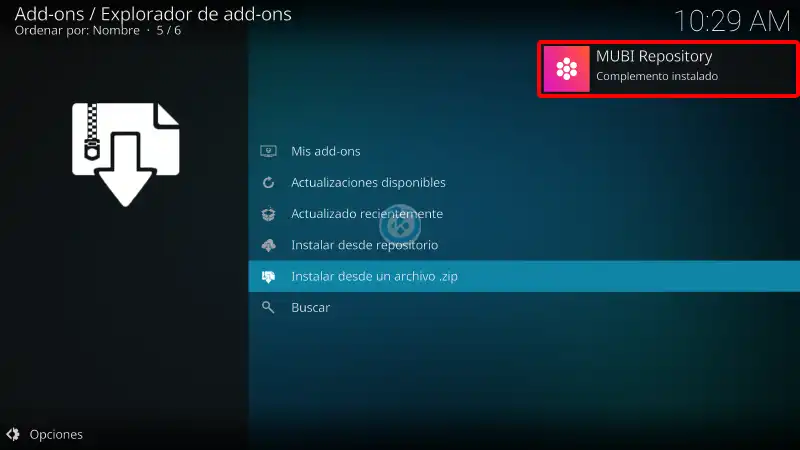
11. Esperamos la notificación Complemento instalado
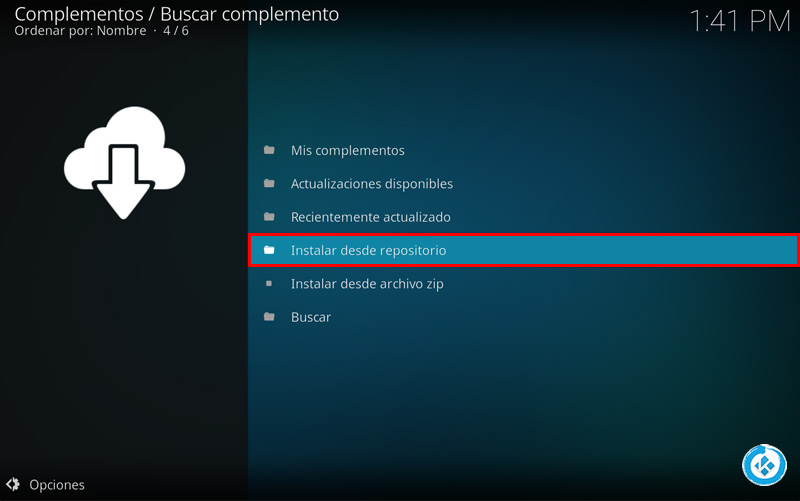
12. Instalar desde repositorio
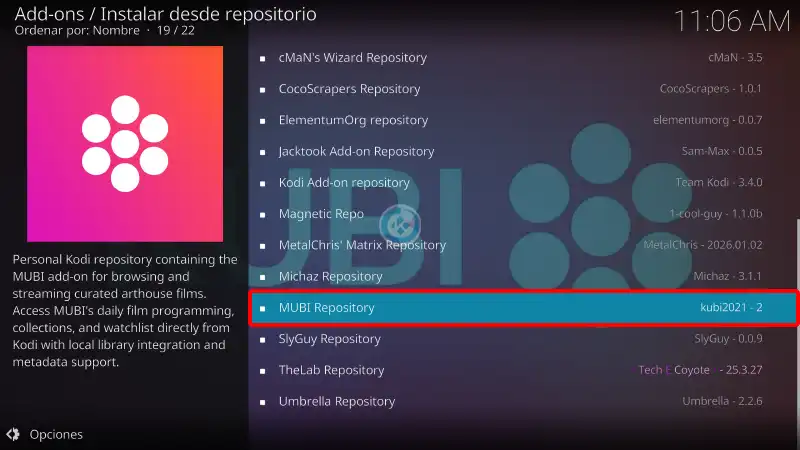
13. MUBI Repository
14. Add-ons de video
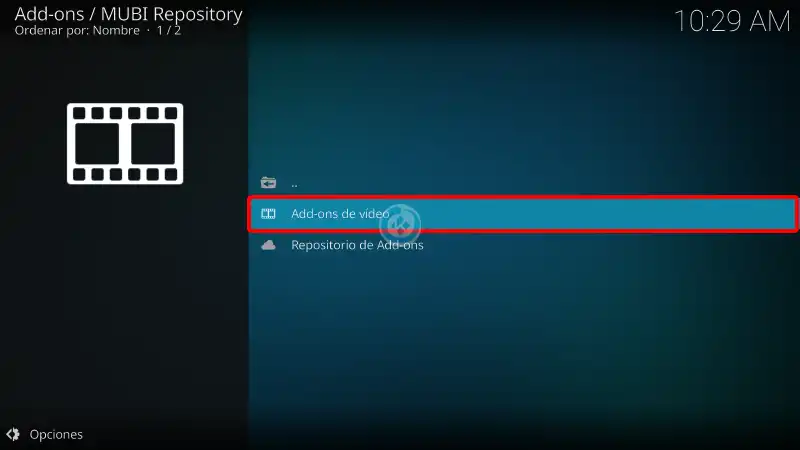
15. MUBI
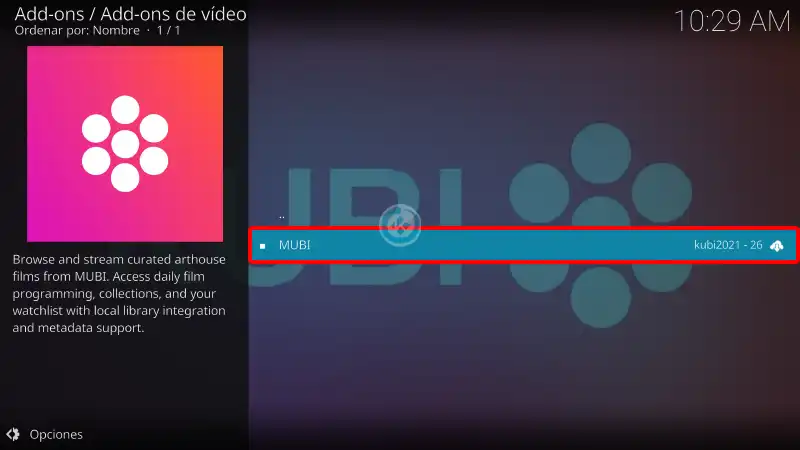
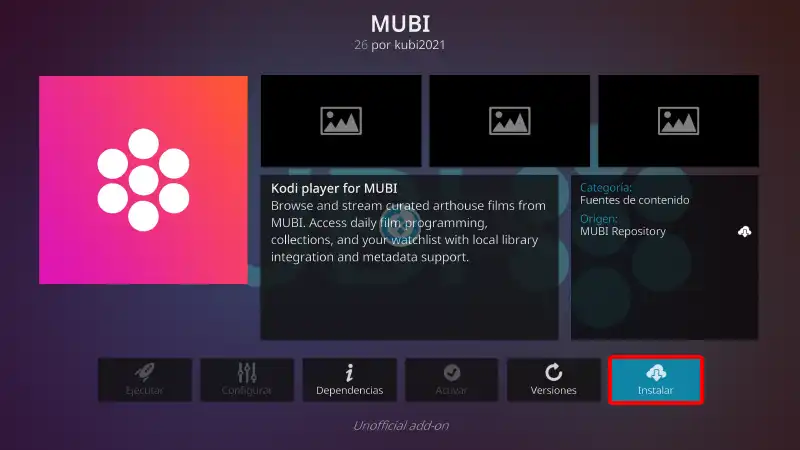
16. Instalar
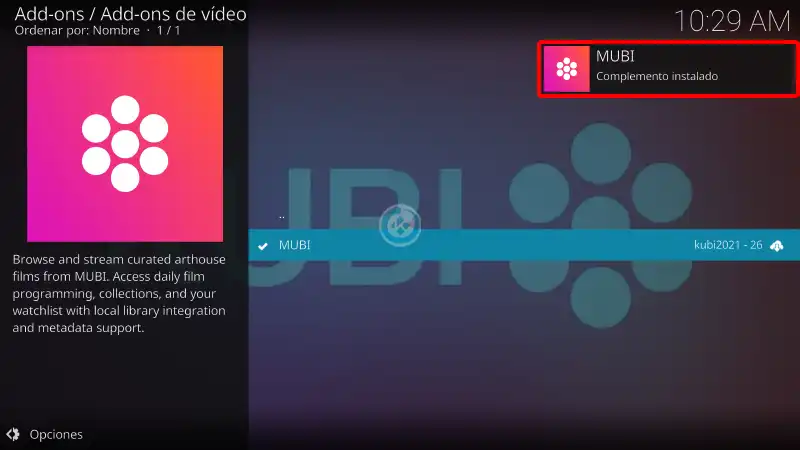
17. Esperamos la notificación Add-ons instalado
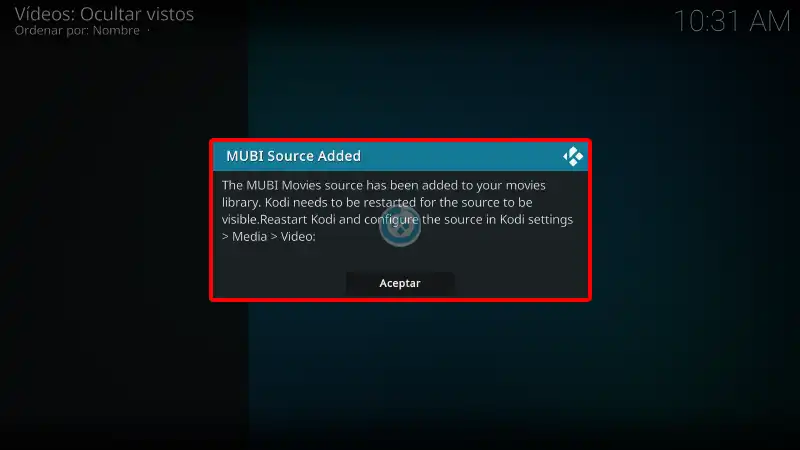
18. Al instalarse el addon nos aparecerá el mensaje «MUBI Source Added», damos Aceptar para continuar.
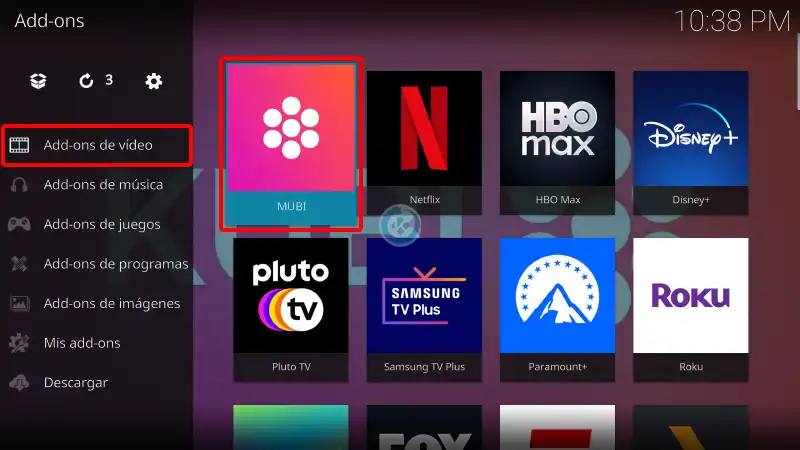
19. Regresamos al menú de Add-ons y seleccionamos Add-ons de video > MUBI
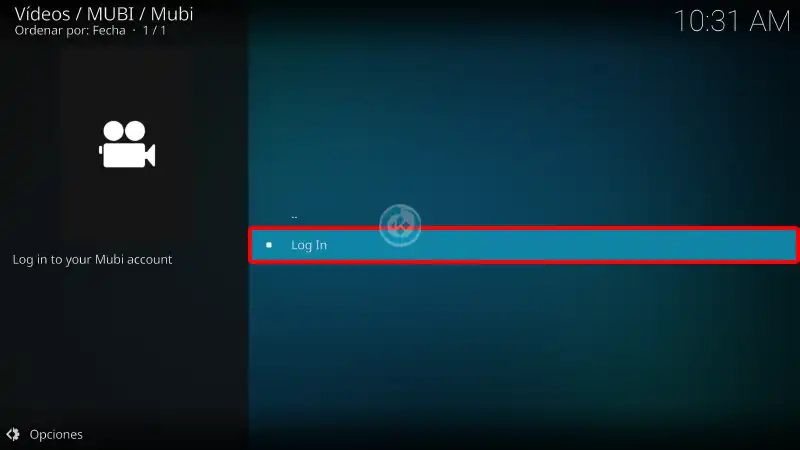
20. Seleccionamos Log In
21. Ingresamos a la web que aparece en el mensaje desde cualquier navegador
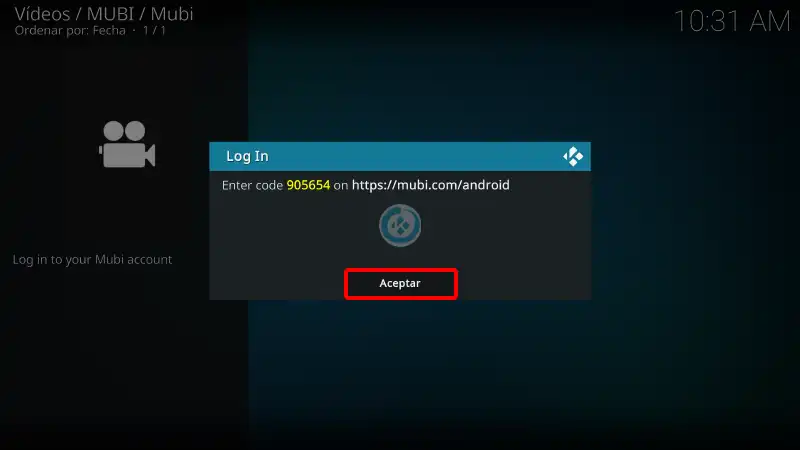
22. Colocamos el código que aparece en el mensaje de Kodi y damos ACTIVAR
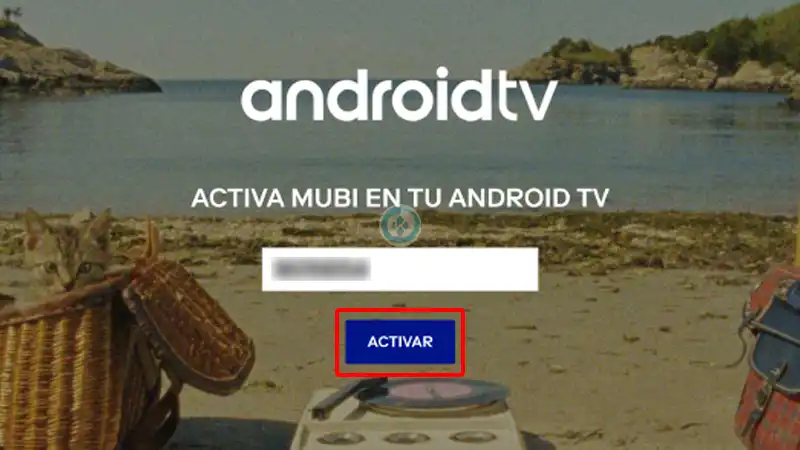
23. Una vez colocamos damos Aceptar en el mensaje de Log In anterior y enseguida nos aparecerá la notificación Inicio de sesión exitoso
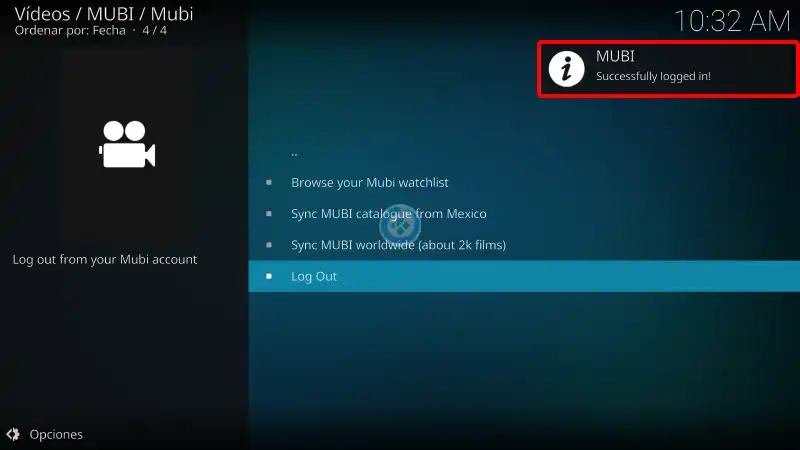
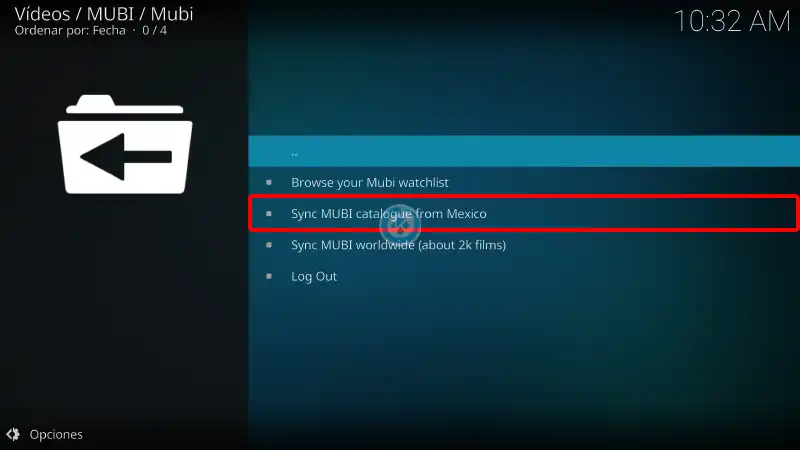
24. Una vez iniciada la sesión seleccionamos Sync MUBI Catalogue from [nuestro país]
Si deseamos seleccionamos el catálogo mundial damos en la opción de abajo, pero cabe mencionar que el tiempo de enlistar las más de 2 mil películas puede demorar mucho tiempo.
25. Antes de poder sincronizar el catálogo debemos configurar nuestra API de TMDB, seleccionamos Go to Settings
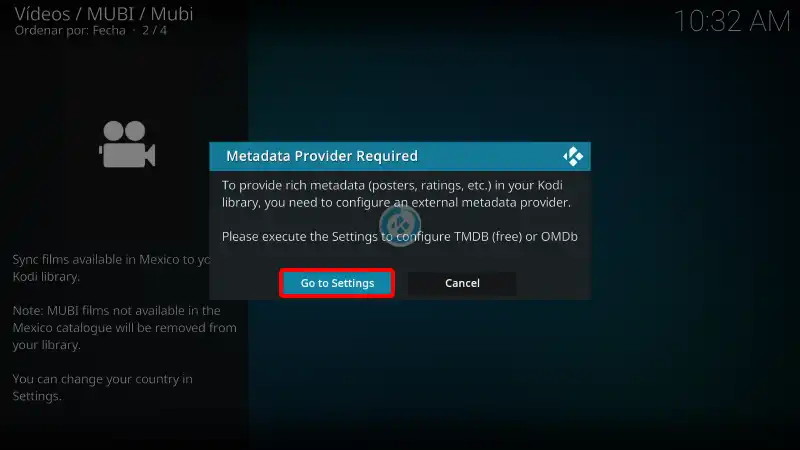
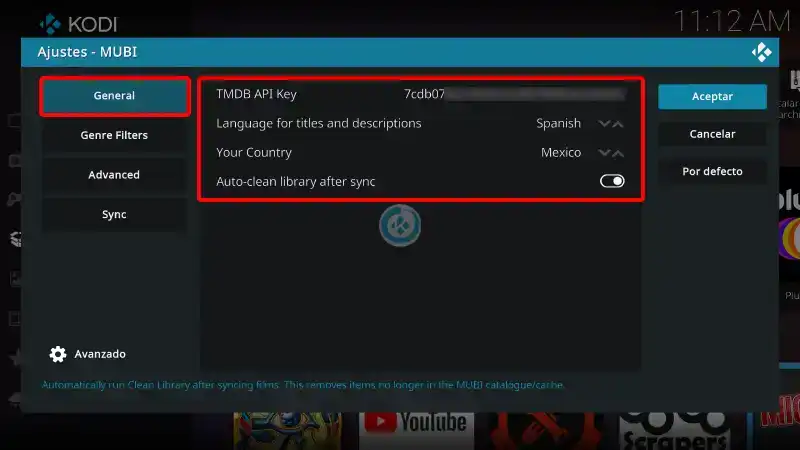
26. Nos abrirá los ajustes de MUBI, asignamos el API, lenguaje, país y activamos el auto-clean.
Para conseguir el API de TMDB seguimos al siguiente paso, en caso de que ya lo tengamos nos pasamos al paso 30.
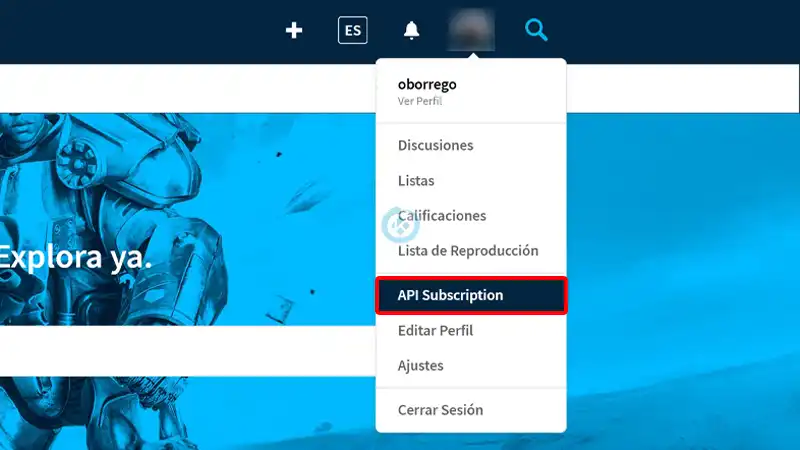
27. Ingresamos a la web de https://www.themoviedb.org/ iniciamos sesión y damos sobre API Subscription
Si no tenemos cuenta creamos una desde el siguiente enlace (es gratis): Registrarse — The Movie Database (TMDB)
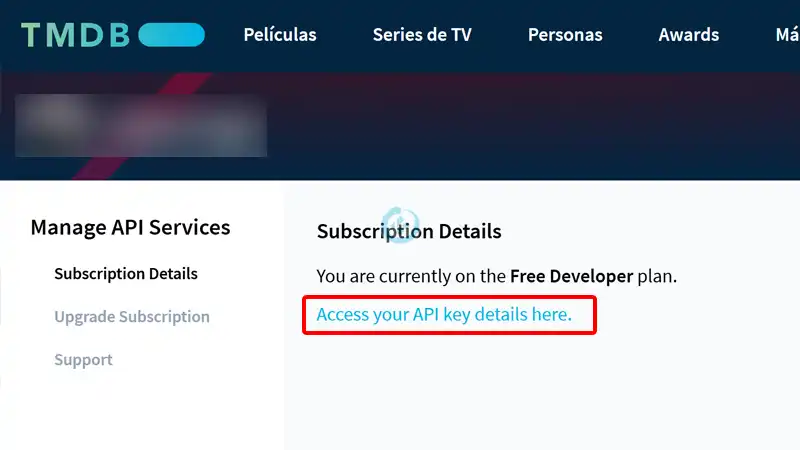
28. Seleccionamos Access your API key details here
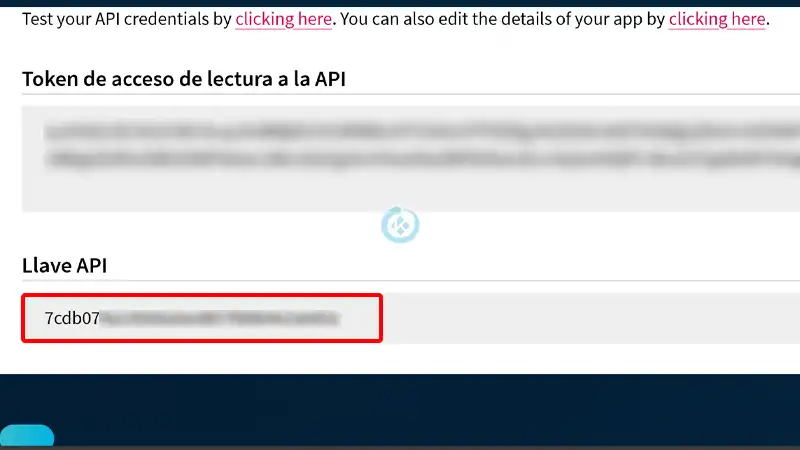
29. Copiamos la Llave API que aparece al final de las opciones.
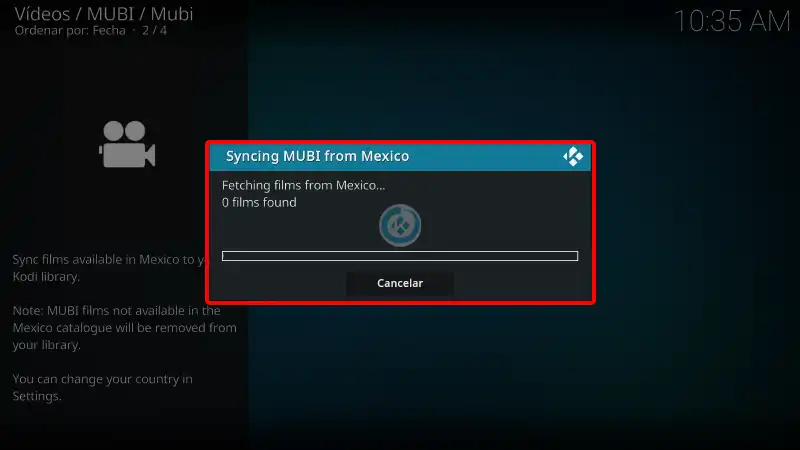
30. Regresamos a Kodi pegamos el API key y damos Aceptar y nuevamente en el addon seleccionamos Sync MUBI Catalogue from [nuestro país], ahora si empezará la sincronización del catálogo.
Paciencia en este paso porque puede demorar algunos minutos.
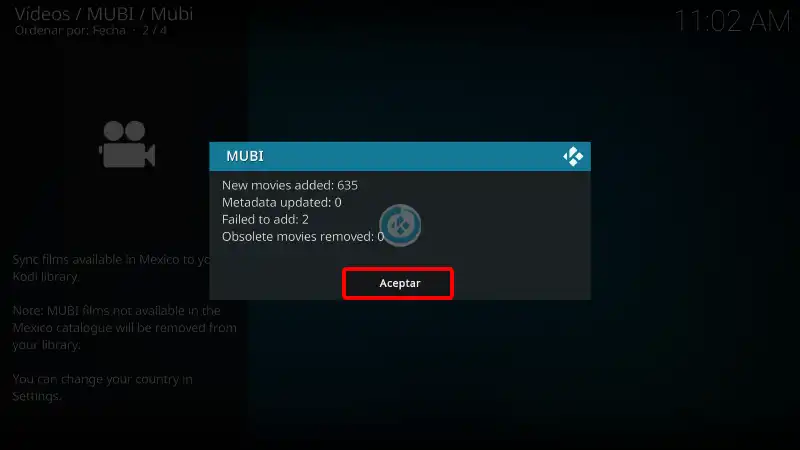
31. Una vez terminado nos dará un resumen de la sincronización, damos Aceptar
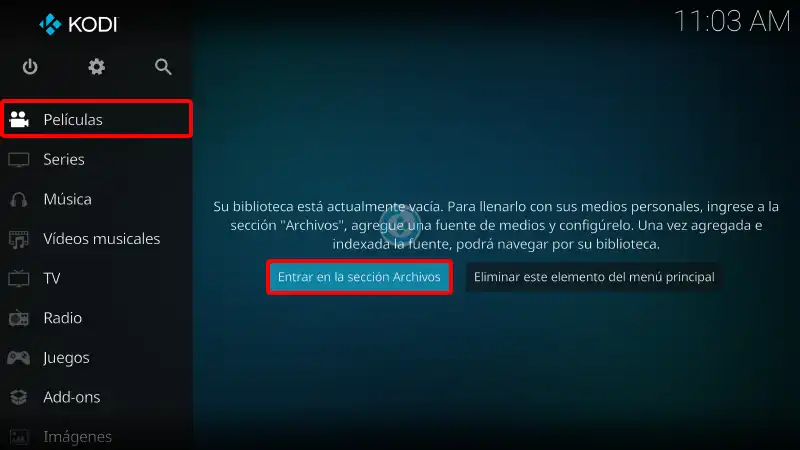
32. Regresamos al menú principal y nos ubicamos en la pestaña de Películas y seleccionamos Entrar en la sección Archivos
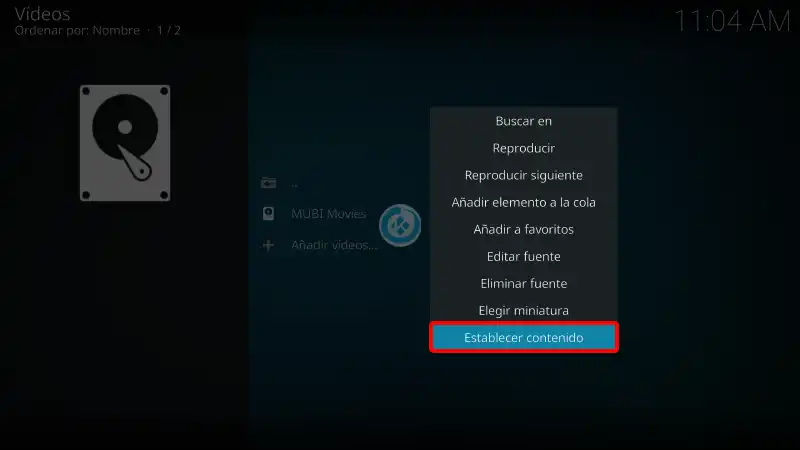
33. Nos deberá aparecer la biblioteca MUBI Movies, abrimos el menú contextual y seleccionamos Establecer contenido
Para abrir el menú contextual debemos dejar presionado el botón de selección durante dos segundos en la biblioteca de MUBI
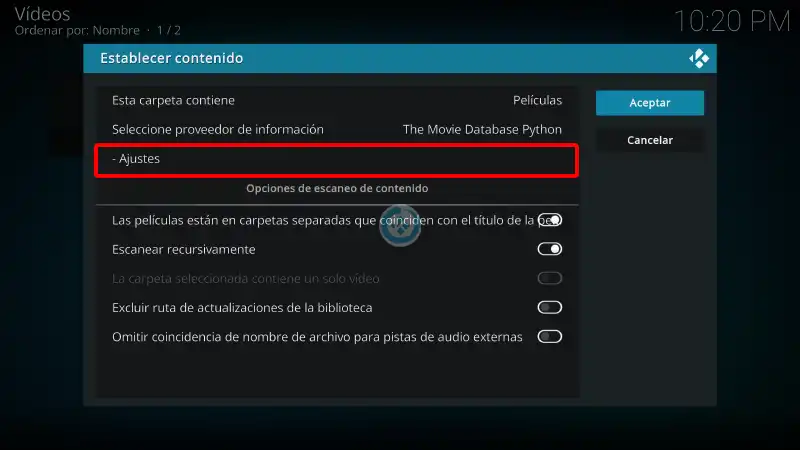
34. Nos abrirá una ventana para configurar los metadatos y para completar la configuración, seleccionamos Ajustes.
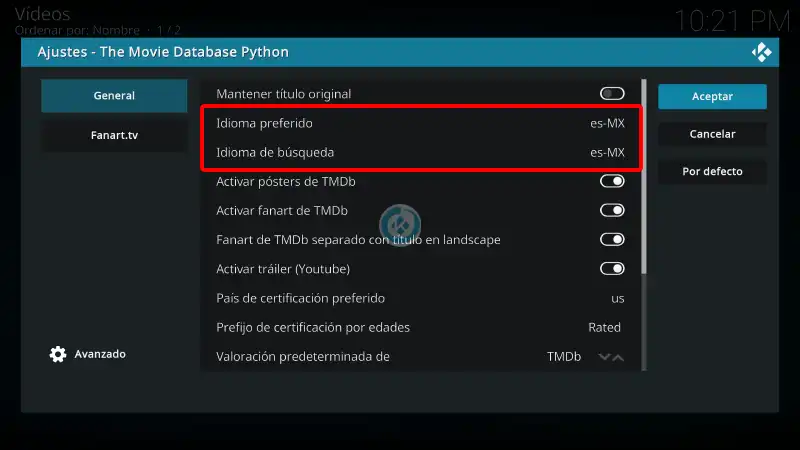
Esta sección se puede configurar a gusto de cada usuario, si no tienes experiencia al respecto puedes copiar los ajustes de la imagen.
35. Aquí lo que más nos interesa es colocar el idioma preferido y de búsqueda respectivo a nuestro idioma, damos Aceptar para continuar.
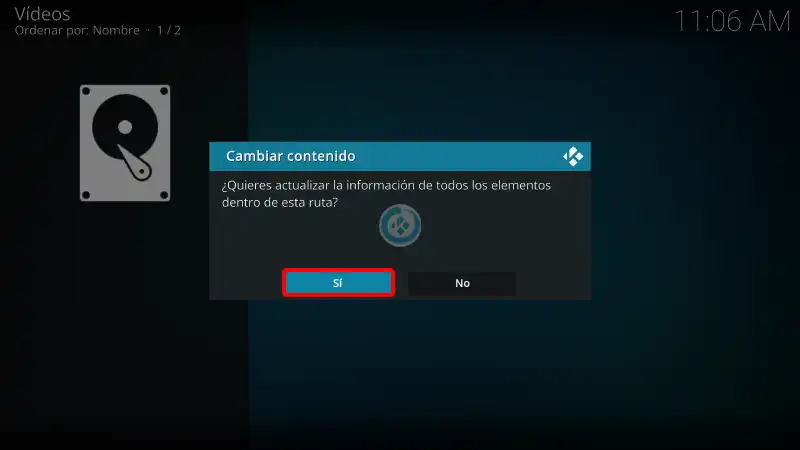
36. Nos aparecerá un mensaje para actualizar la información, seleccionamos Sí.
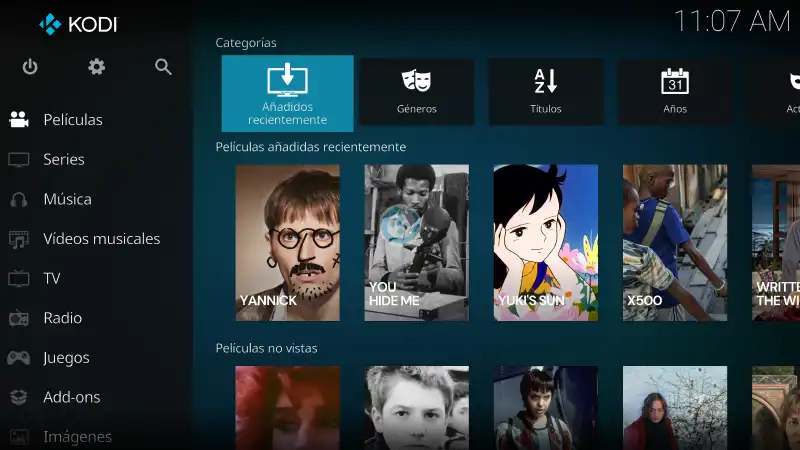
37. Regresamos al menú principal y al visualizar la pestaña Películas ya podremos ver toda la biblioteca de MUBI con sus caratulas, nombres e información completa.
Continua el tutorial para realizar los últimos ajustes y mencionar más información de interés.
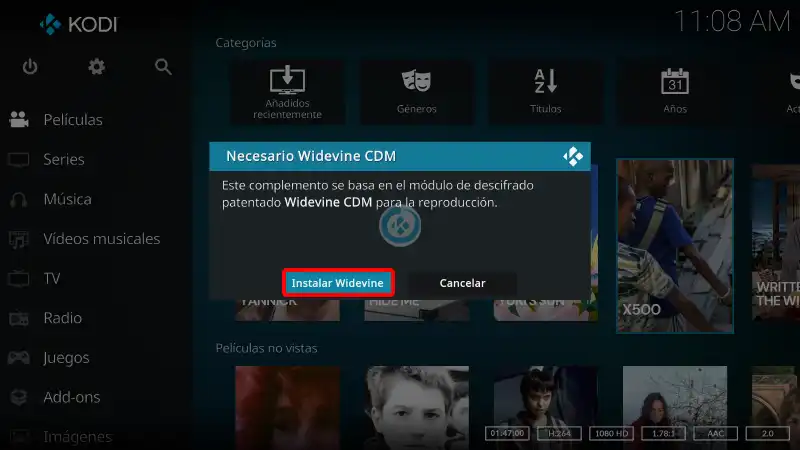
38. Al seleccionar algún contenido de prueba nos pedirá Instalar Widewive, damos Instalar Widevine
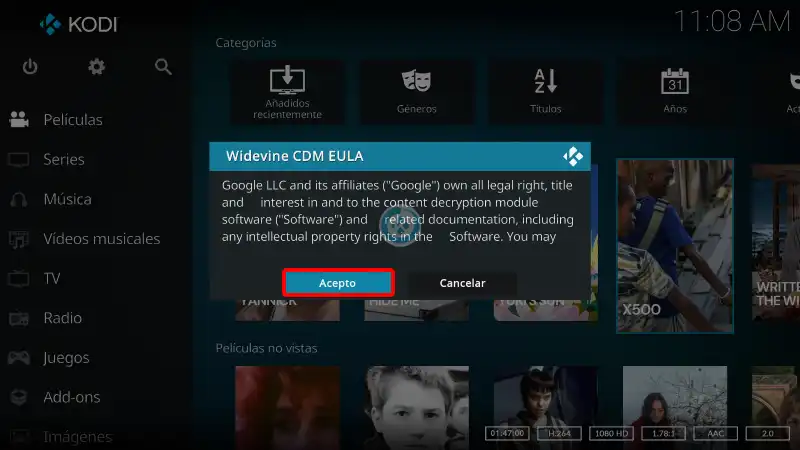
39. Seguido damos Aceptar
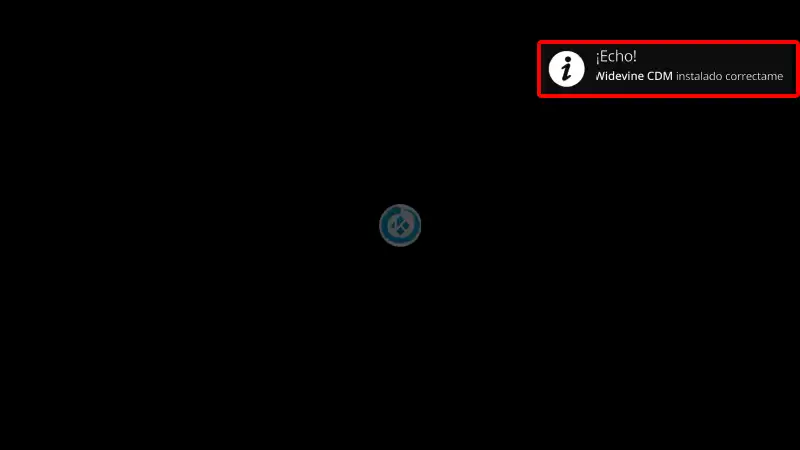
40. Esperamos la notificación Widevine instalado correctamente.
Estos pasos solo se realizan una vez.
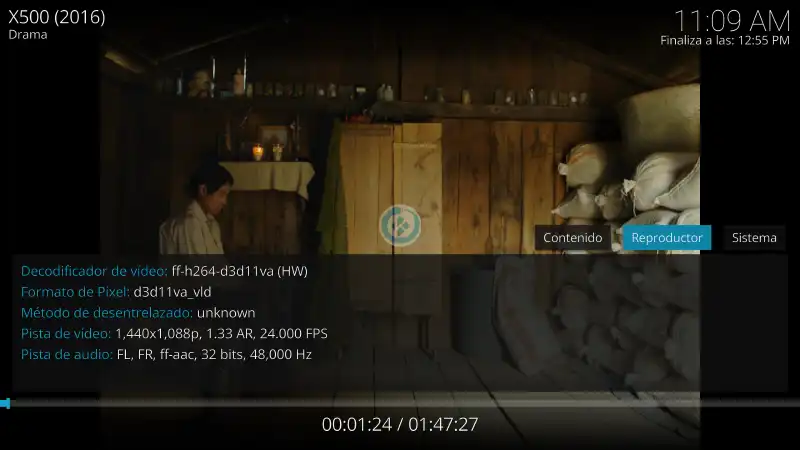
41. Ya podremos visualizar el contenido sin problemas
42. Por últimos para saber más información de alguna película, abrimos el menú contextual y seleccionamos Información
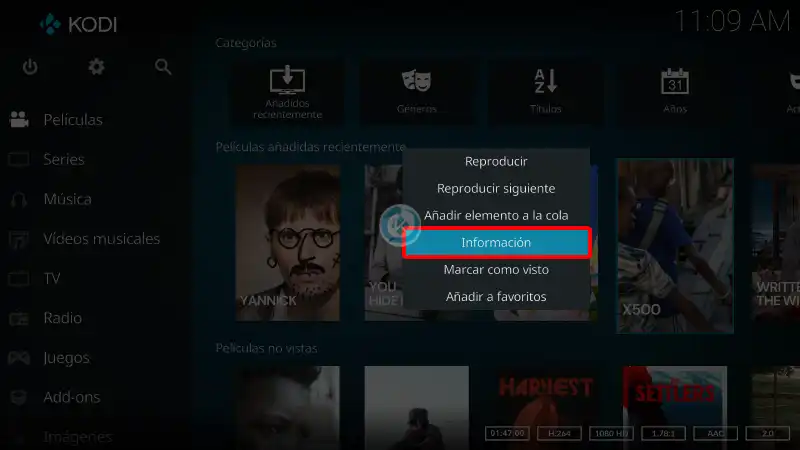
43. En este apartado nos aparecerá la información respectiva de la película
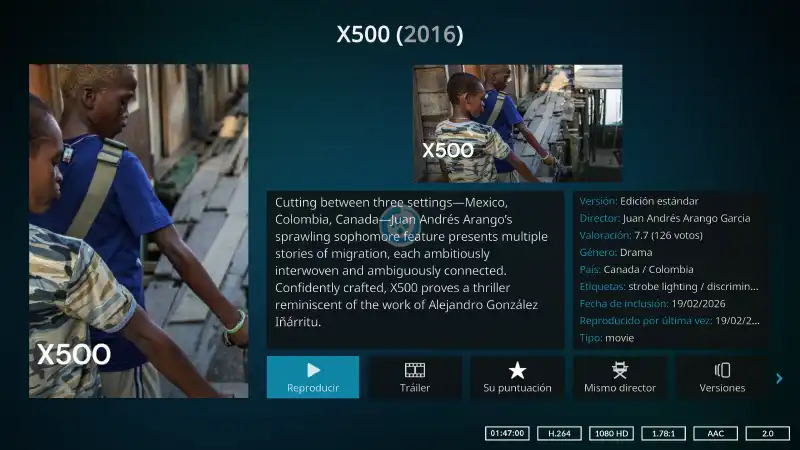
44. ¡Listo! El addon MUBI en Kodi habrá quedado instalado y configurado correctamente.
💡 Recomendación de Mundo Kodi: ¿Te encanta el cine, pero buscas opciones para complementar tu catálogo sin costo de suscripción? Una vez que termines de configurar MUBI, te sugerimos revisar nuestra guía sobre Cómo Instalar el Addon Alfa. Es el complemento gratuito definitivo para disfrutar de un catálogo inmenso de películas y series a la carta, haciendo la pareja perfecta con tu nueva instalación.
Conclusión
En resumen, si ya pagas por este excelente servicio de streaming, el addon MUBI en Kodi es una instalación imprescindible para este 2026. Mejora drásticamente la navegación, organiza el contenido como un verdadero cinéfilo y aprovecha al máximo la fluidez que solo tu centro multimedia puede ofrecer. ¡Configura tu cuenta, sincroniza tu biblioteca y prepara las palomitas para un maratón de cine de culto!
Renuncia de responsabilidad: Mundo Kodi es un portal informativo no oficial. No nos hacemos responsables por daños o pérdida de información derivados del uso de Kodi o los complementos aquí mencionados, cuyo contenido es gratuito y recopilado de internet. Al no tener vínculo con los desarrolladores oficiales, pedimos amablemente no realizar reclamos sobre estos addons en el foro oficial de Kodi. Tampoco tenemos relación con proveedores de IPTV o hardware. Para más información, sigue este enlace.
