
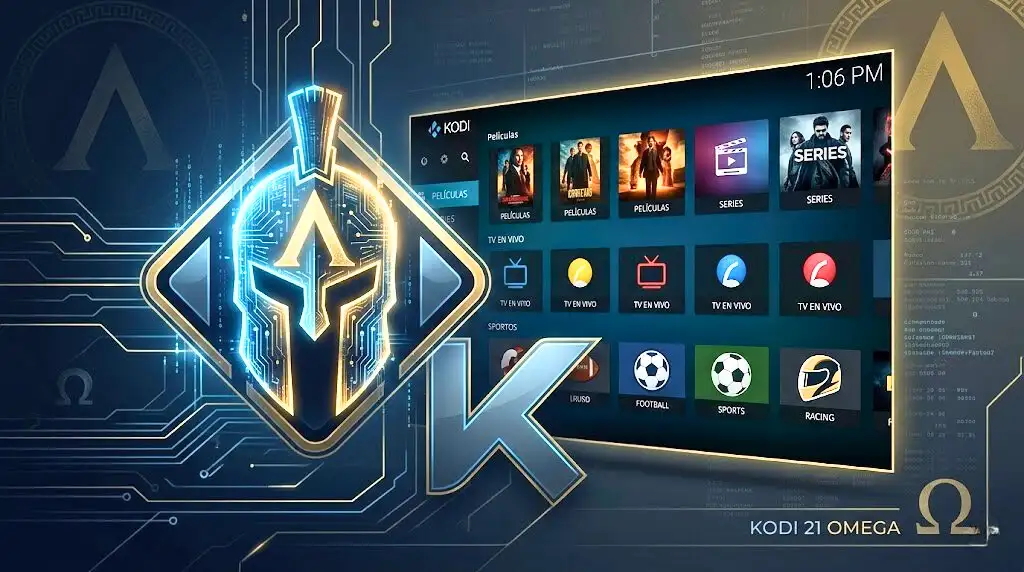
Cómo Instalar la Build Esparta en Kodi [2026]
Si quieres transformar tu centro multimedia sin tener que configurar todo desde cero, instalar la build Esparta en Kodi es una de las mejores decisiones que puedes tomar.
Para quienes son nuevos en esto, ¿qué es exactamente una build? En términos sencillos, es un paquete «todo en uno» que preconfigura tu aplicación de forma automática. Al instalarla, Kodi no solo cambia su aspecto visual, sino que ya incluye una selección de los mejores addons, repositorios y ajustes listos para usarse.
¿Qué hace especial a la Build Esparta?
-
Entretenimiento Total: En su interior encontrarás todo tipo de contenido a la carta: desde las películas y series del momento, hasta televisión en vivo, canales de deportes y mucho más.
-
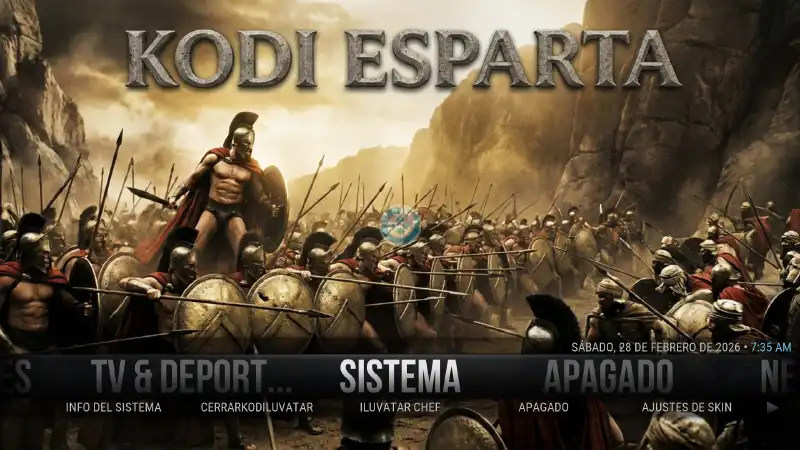
Bibliotecas Precargadas: Este es su mayor atractivo. A diferencia de la configuración básica de Kodi, Esparta vitaminiza la interfaz inicial integrando bibliotecas visuales de primer nivel. Esto le da un plus increíble, permitiéndote ver carátulas, sinopsis y accesos directos directamente en la pantalla principal.
-
Enfoque en Castellano: Esta build está diseñada y optimizada para los usuarios que buscan contenido en español, destacando especialmente por su enorme catálogo de enlaces, audios y canales de España.
-
Compatibilidad Universal: Funciona de maravilla y está completamente actualizada para Kodi 21 Omega en todas las plataformas (Android, Windows, Fire TV Stick, etc.).
¡Exprime Kodi al máximo con IPVanish VPN!
Para evitar el buffering y acceder a todos los addons sin bloqueos, en Mundo Kodi usamos y recomendamos la seguridad de IPVanish.
- 🚀 Velocidad máxima: Adiós a las pausas en tus películas.
- 🛡️ Anonimato total: Nadie sabrá qué estás viendo (Cero registros).
- 📱 Una cuenta, todo protegido: Conexiones ilimitadas para toda tu familia.
- 💰 Garantía de 30 días: Si no te gusta, te devuelven el dinero.
💥 Aprovecha el descuento exclusivo para nuestra comunidad.
Cómo Instalar Build Esparta en Kodi
Actualización 28/02/26 Se ha actualizado el tutorial.
Los pasos para realizar la instalación son los siguientes:
– Antes de empezar con el proceso es recomendable utilizar una versión limpia de Kodi (como recién instalado)
Hay varias formas de realizar este proceso, una es eliminar e instalar Kodi, otra es con la opción Fresh Start desde Kodi y la otra en Android es borrar los datos de Kodi desde los ajustes del dispositivo.
1. Abrimos Kodi,
2. Nos dirigimos a Ajustes (engranaje)
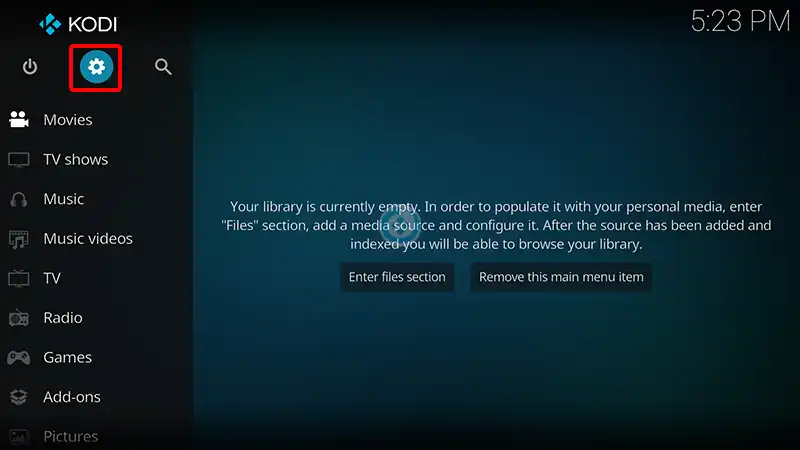
3. Interfaz
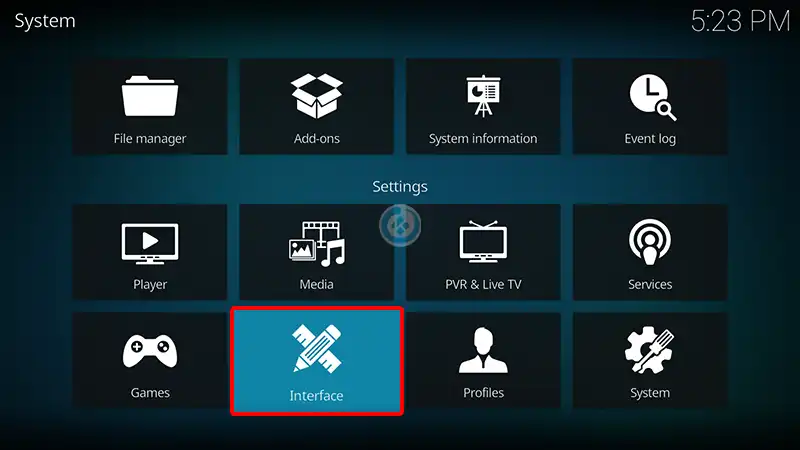
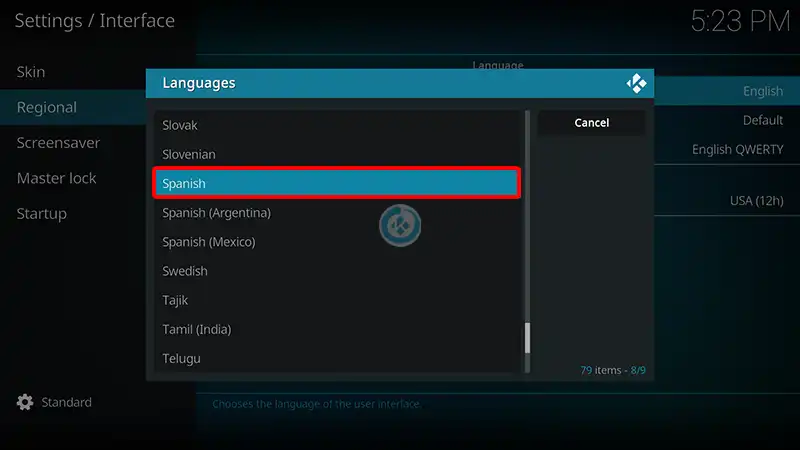
4. En la pestaña de Regional seleccionamos Language
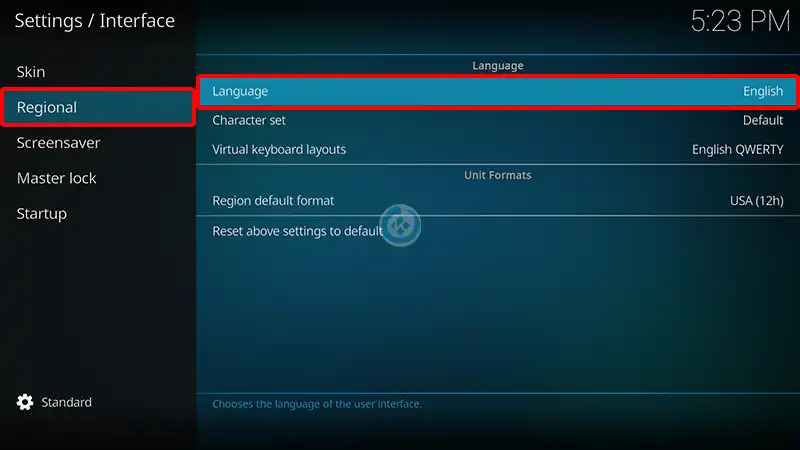
5. Seleccionamos Spanish y Kodi nos cambiará el idioma inmediatamente
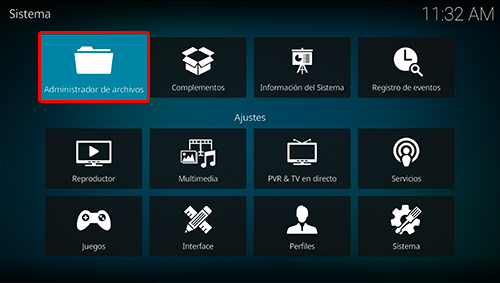
6. Regresamos a los ajustes de sistema de Kodi y seleccionamos Explorador de archivos
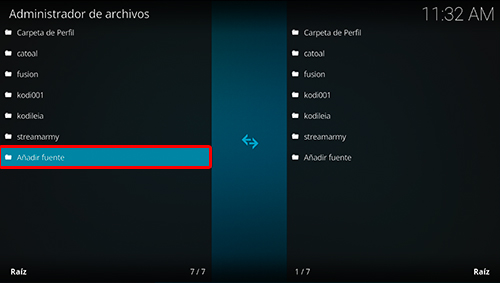
7. Añadir fuente
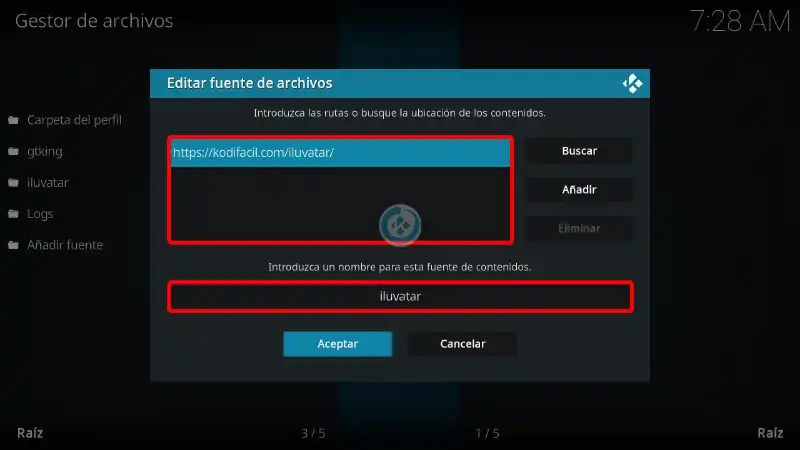
8. En URL colocamos https://kodifacil.com/iluvatar/ y en nombre iluvatar, damos OK
9. Regresamos al menú principal y seleccionamos Complementos
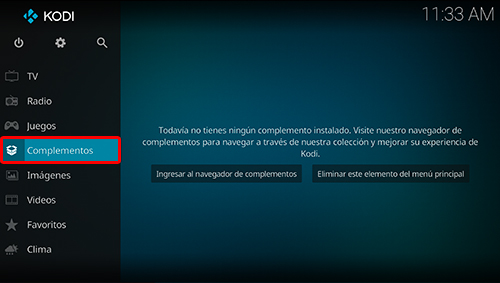
10. Complementos (icono de la caja)
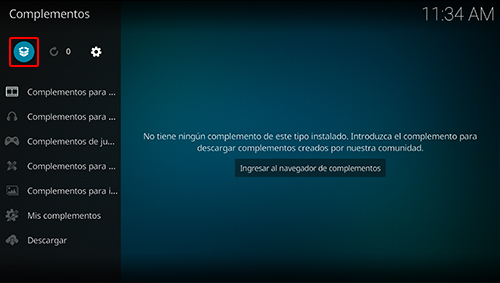
11. Instalar desde archivo zip
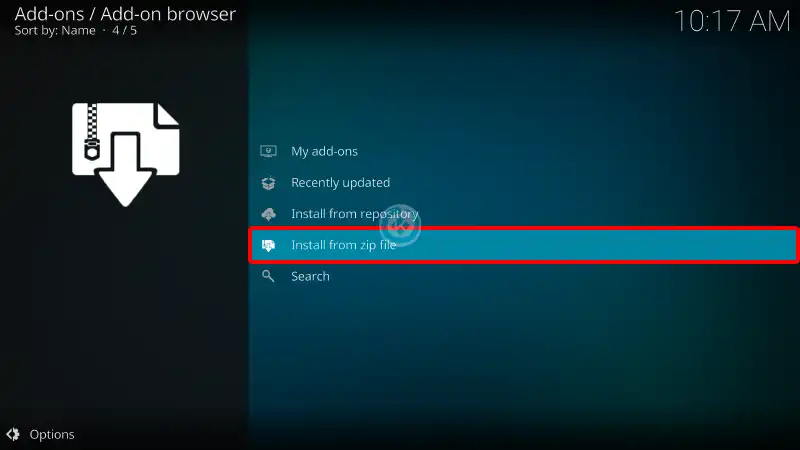
12. Damos en Settings para lograr instalar contenido de terceros.
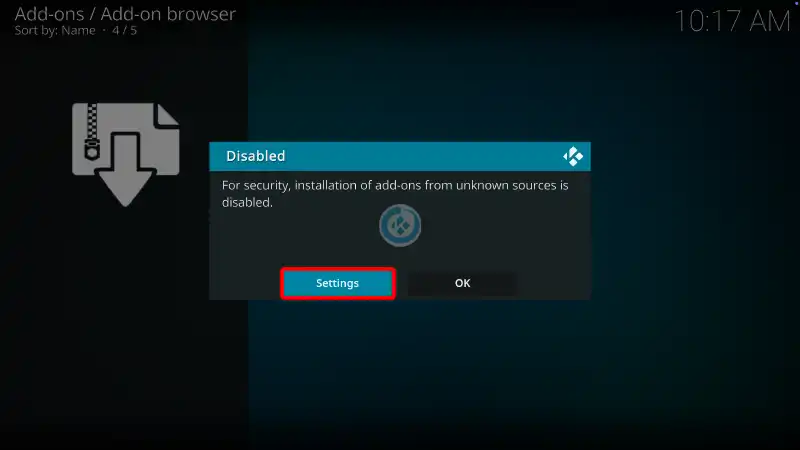
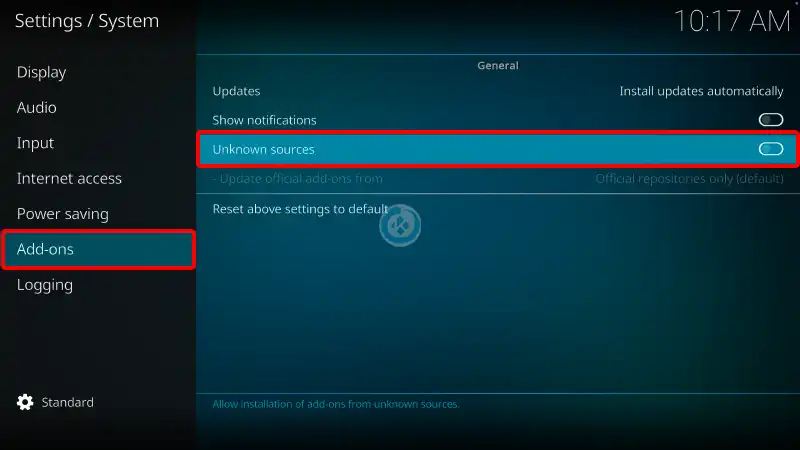
13. Nos ubicamos en la pestaña Add-ons y activamos la opción Unknown sources
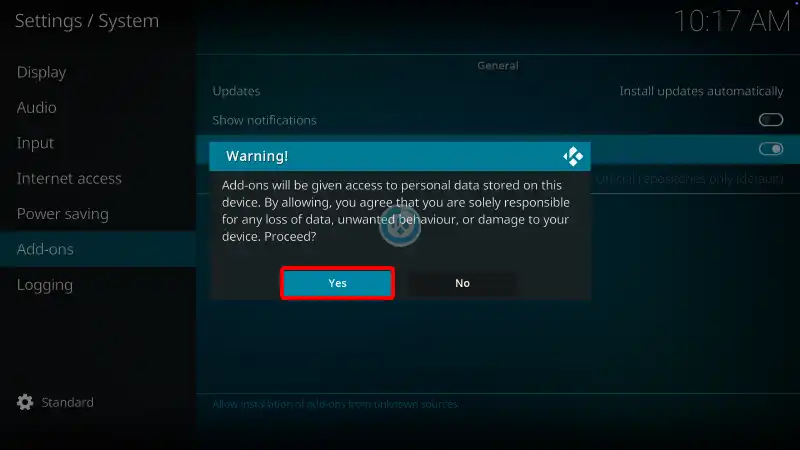
14. Nos aparecerá un mensaje de advertencia, damos Yes para continuar. Damos para atrás.
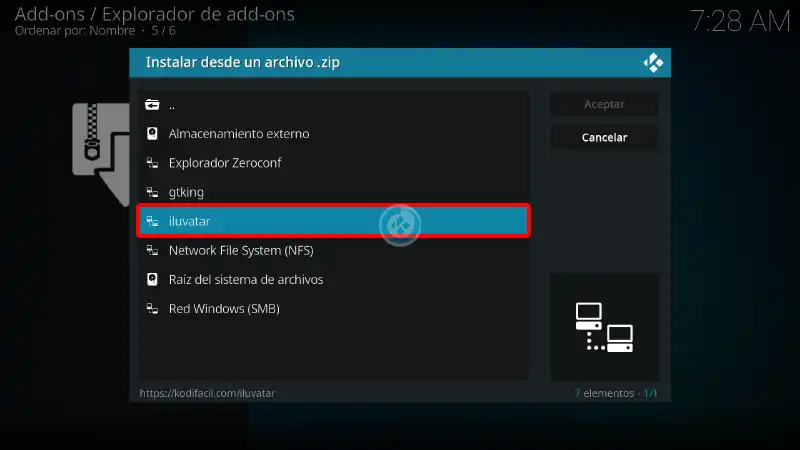
15. Seleccionamos de nuevo Instalar desde archivo zip, después en iluvatar
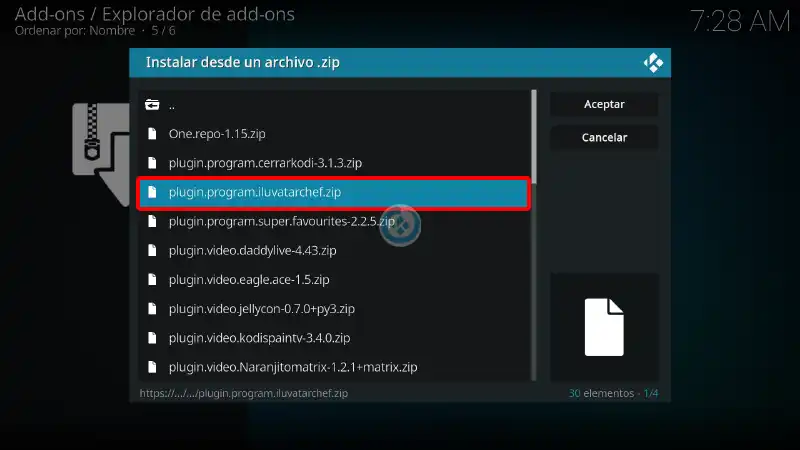
16. plugin.program.iluvatarchef.zip
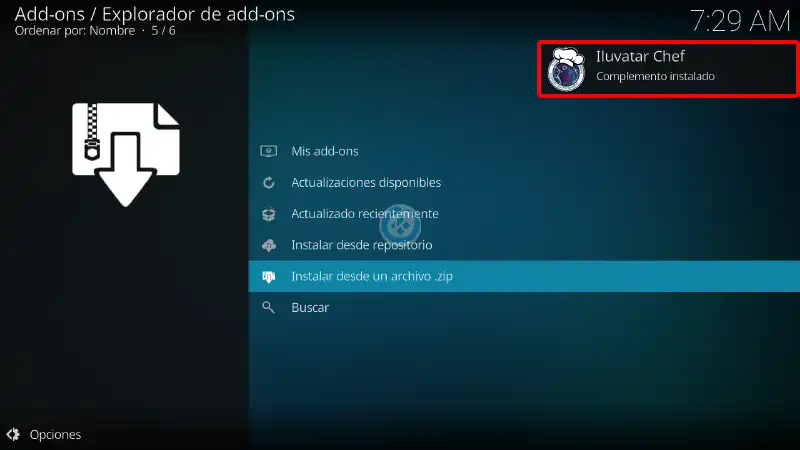
17. Esperamos la notificación Complemento instalado
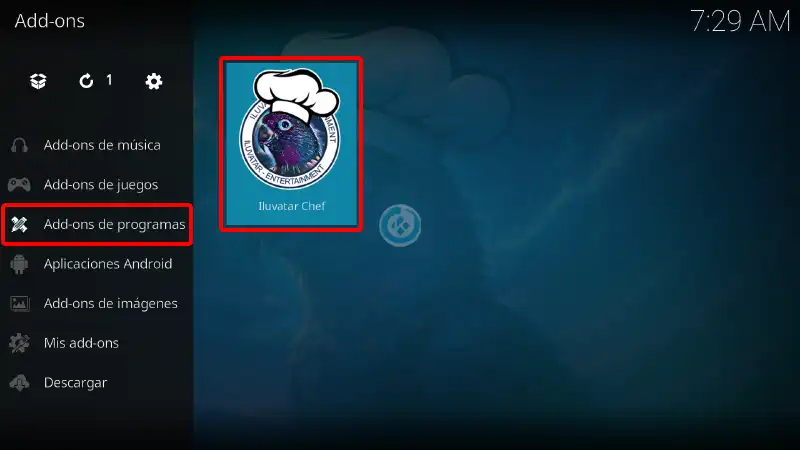
18. Regresamos al menú Addons y nos ubicamos en Add-ons de programas y abrimos Iluvatar Chef
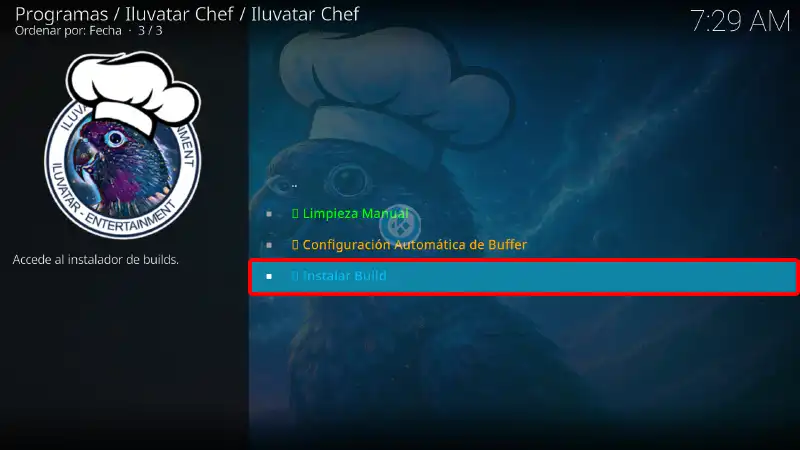
19. Instalar Build
20. Seleccionamos Kodiesparta
En los próximos tutoriales analizaremos el resto de las builds
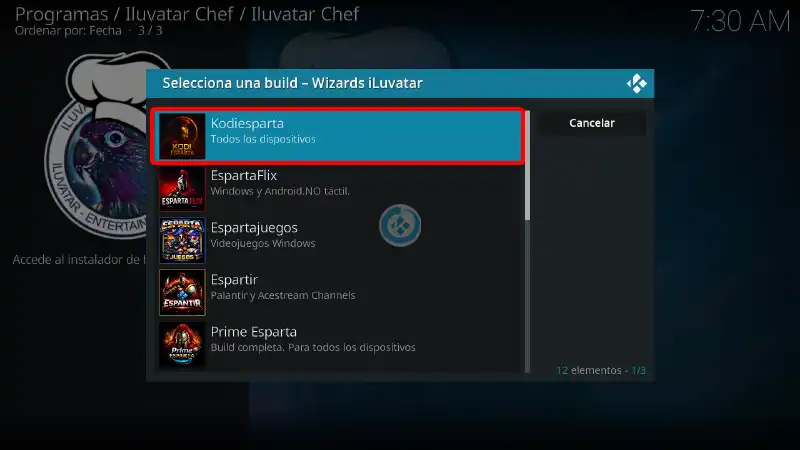
21. La build empezará a descargarse
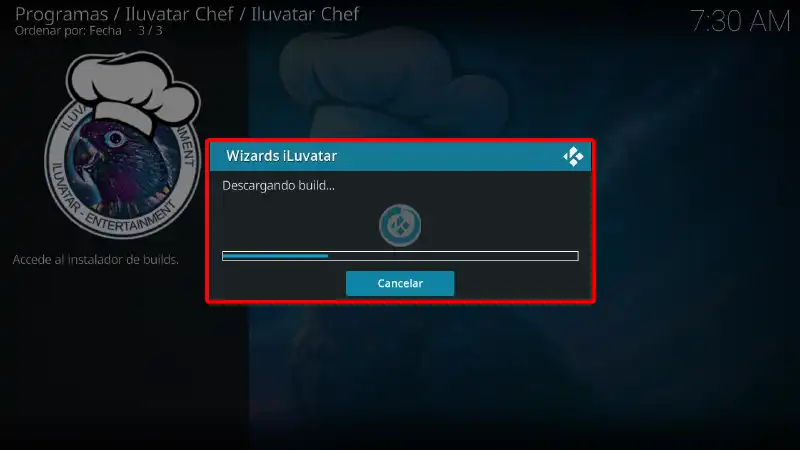
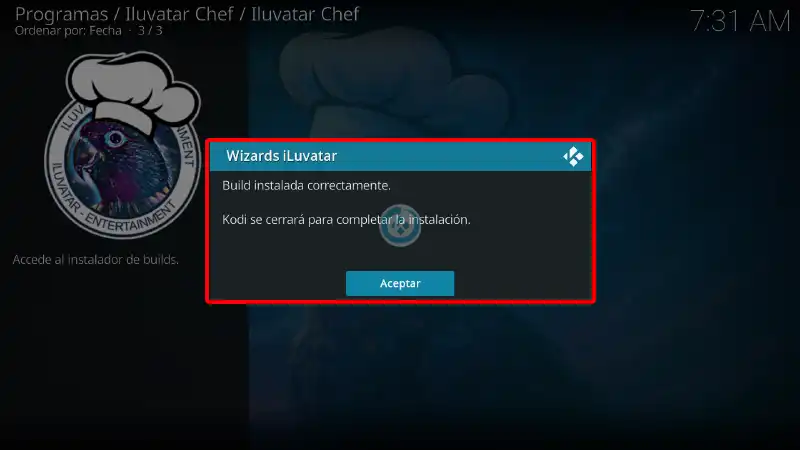
22. Al terminar damos Aceptar para cerrar Kodi
Si no se cierra en automático cerrarlo manualmente.
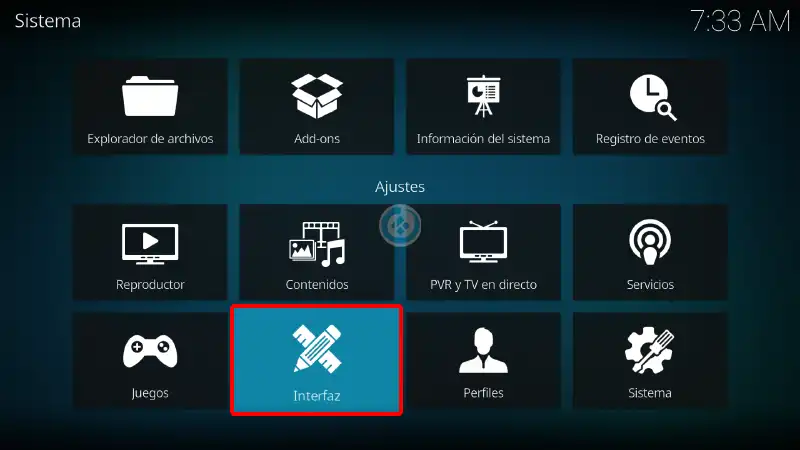
23. Abrimos Kodi y nos dirigimos a Ajustes (icono del engraje)
24. Seleccionamos Interfaz
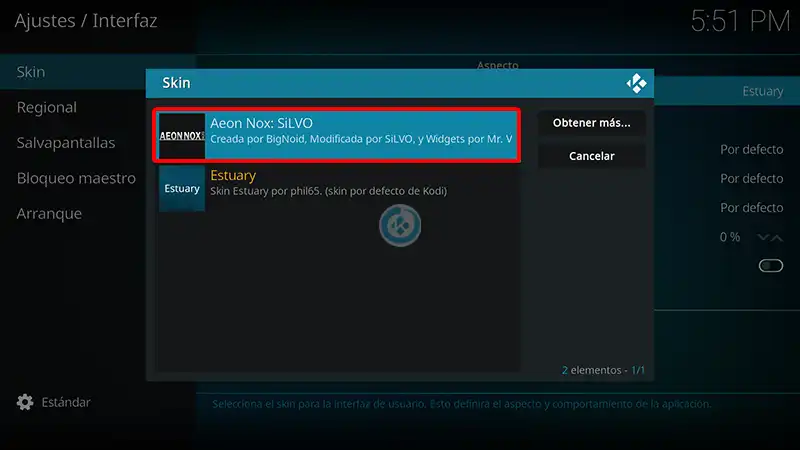
25. Ubicados en la pestaña Skin, damos en la opción Skin
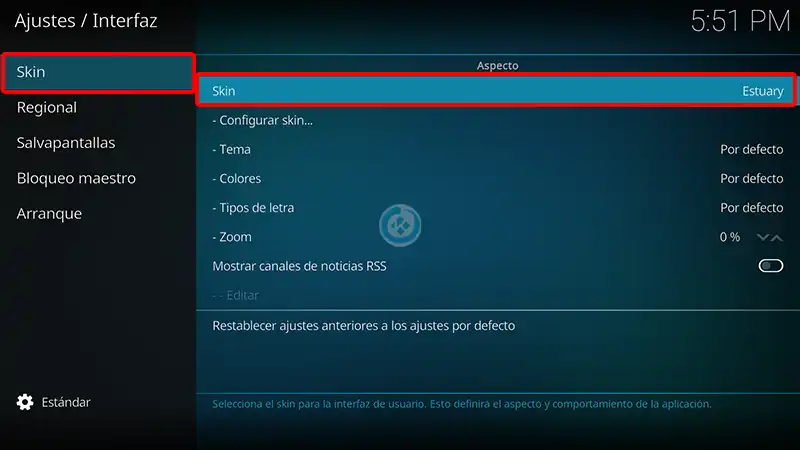
26. Seleccionamos Aeon Nox: SiLVO
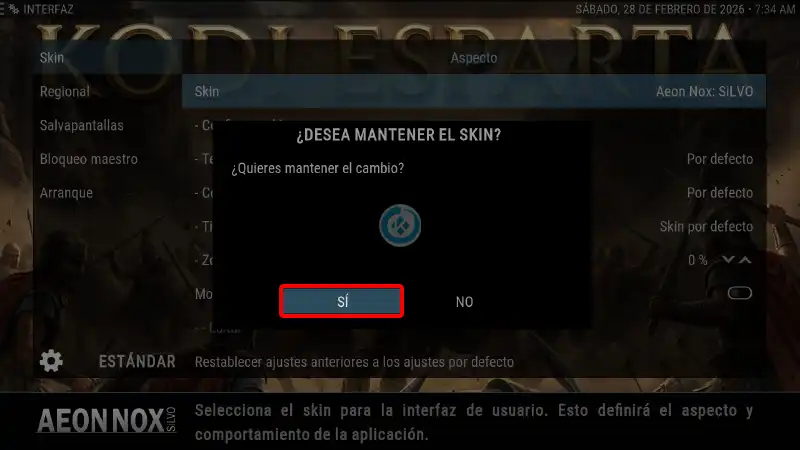
27. Nos aparecerá un mensaje, damos Sí para mantener la skin
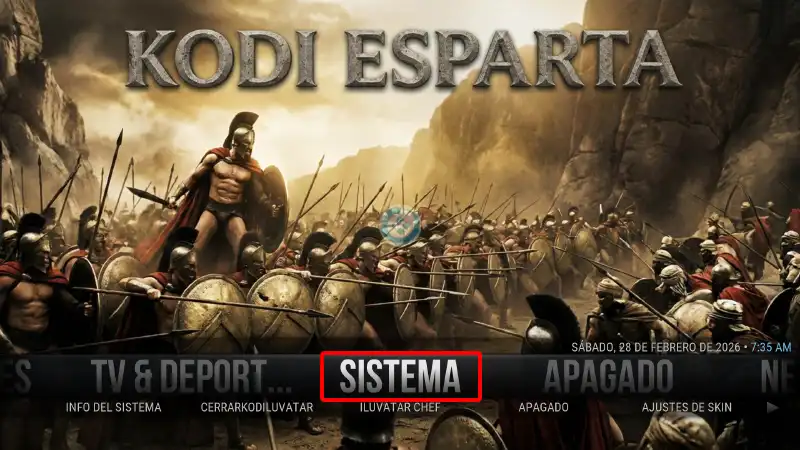
28. Ahora nos dirigimos a Sistema
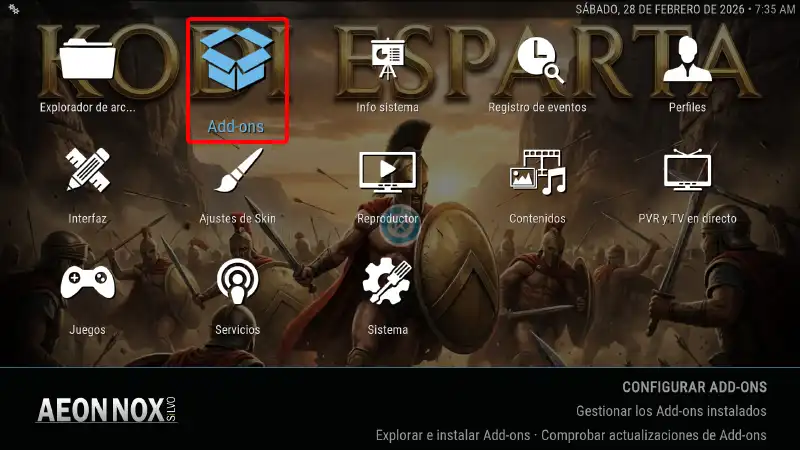
29. Add-ons
30. Instalar desde repositorio
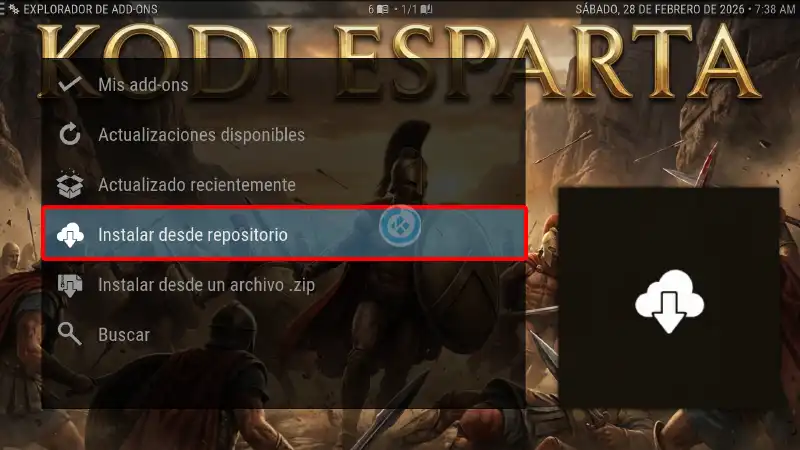
31. ElementumORG repository
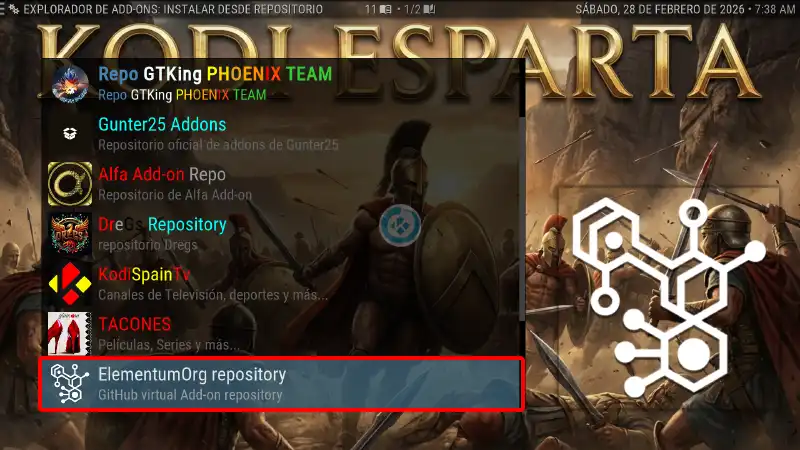
32. Add-ons de video
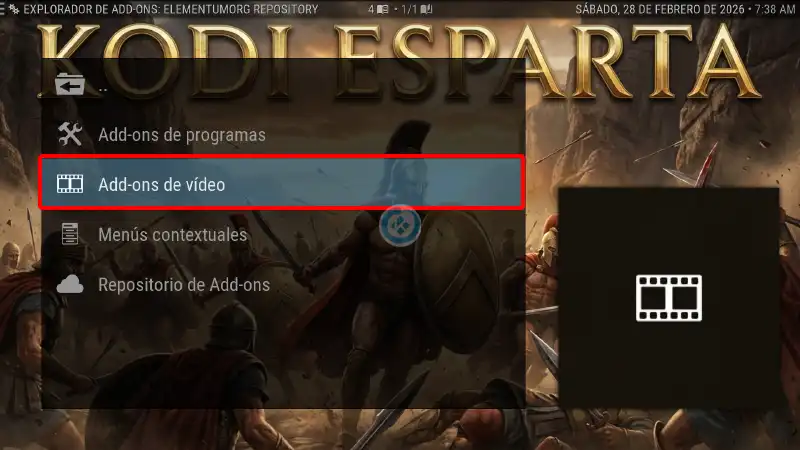
33. Seleccionamos Elementum
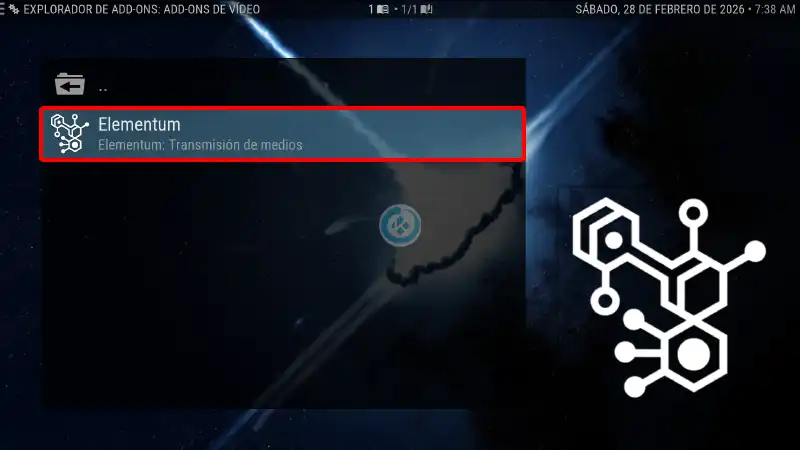
34. Instalar
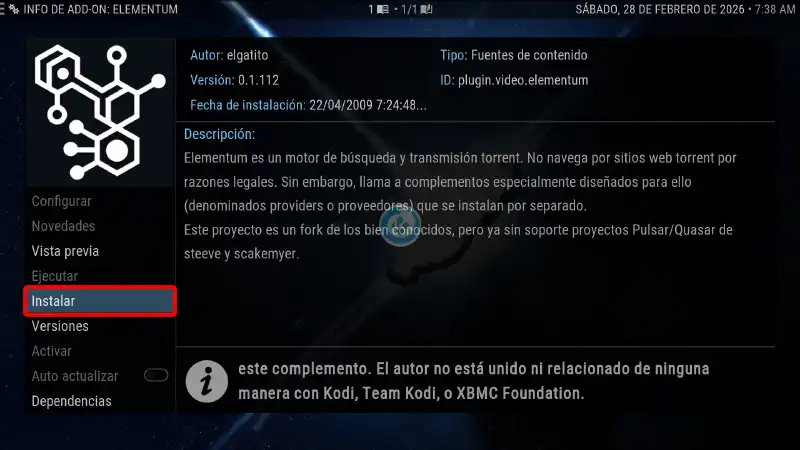
35. Esperamos la notificación Complemento instalado
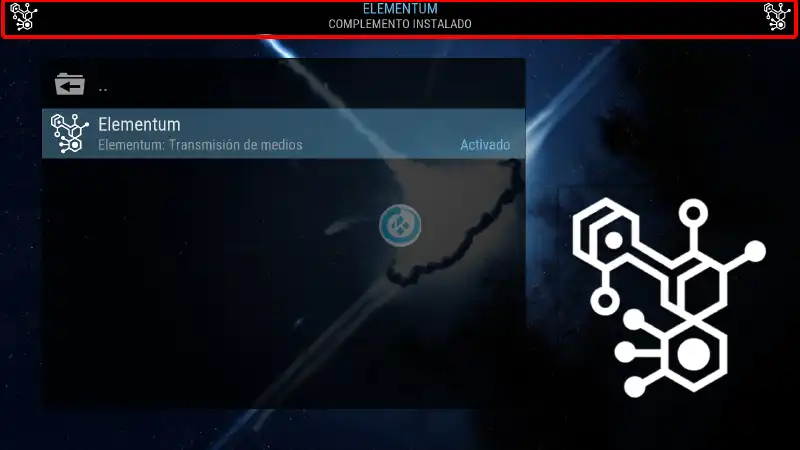
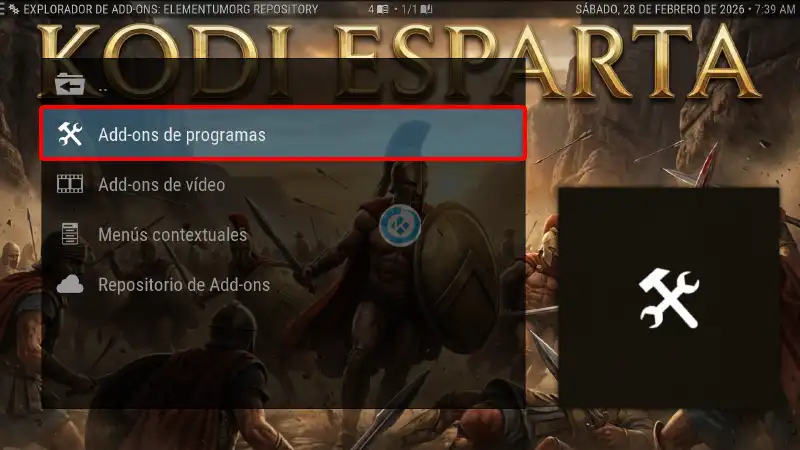
36. Damos hacia atrás y seleccionamos Add-ons de programas
37. Elementum Burst
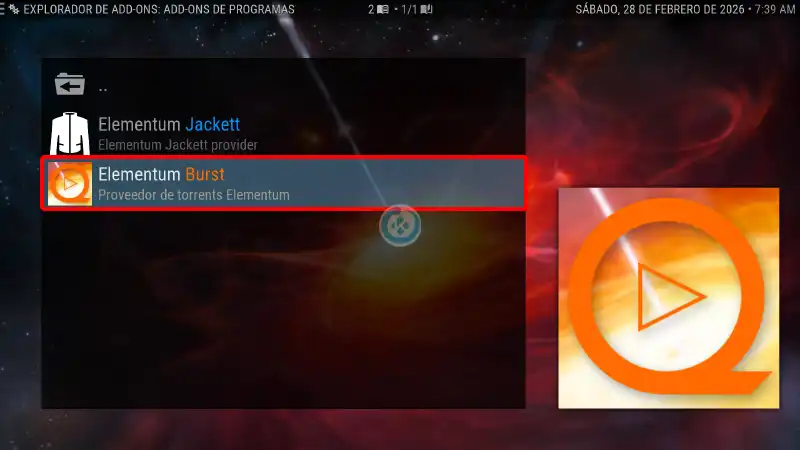
38. Instalar
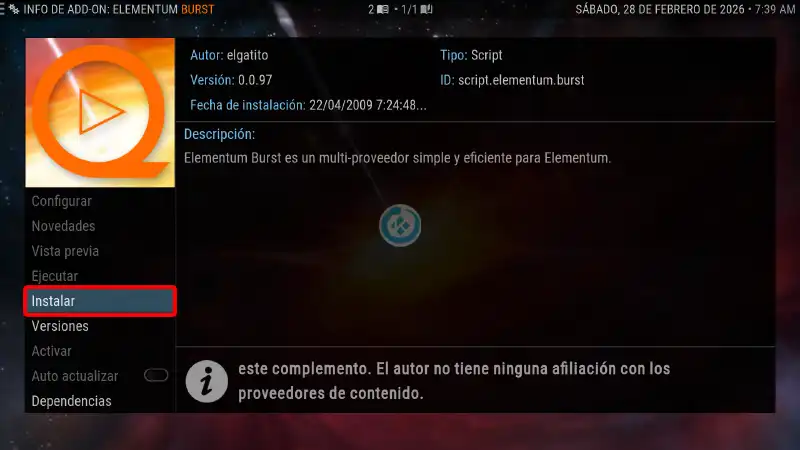
39. Esperamos la notificación Complemento instalado
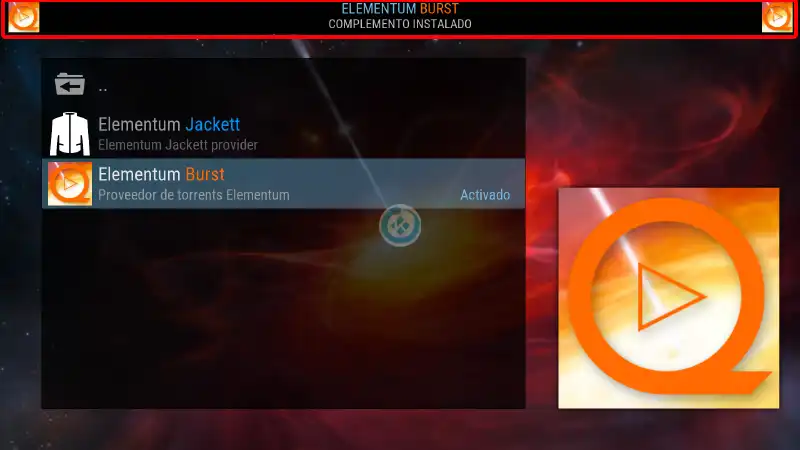
40. Ya tendremos configurado la build esparta
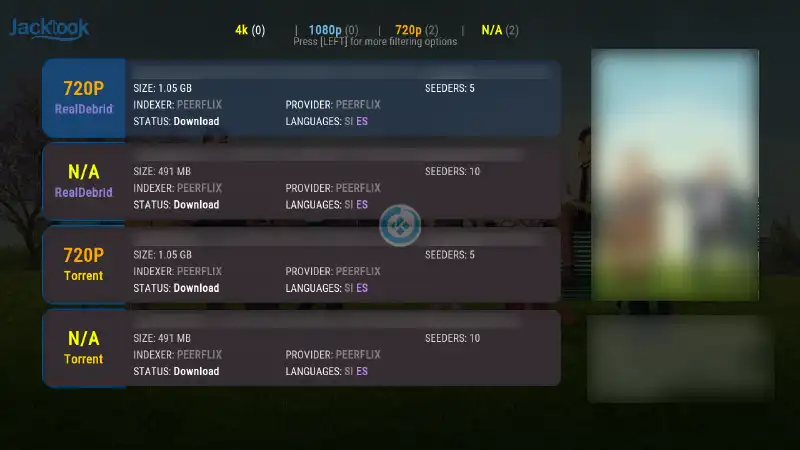
41. Por último, hacemos una prueba de la biblioteca de la build y veremos que nos aparecen los enlaces sin problemas
En la imagen aparecen enlaces Real Debrid porque habilite la cuenta desde los ajustes de Jacktook, más información acerca de Real-Debrid.
42. ¡Listo! La Build Esparta en Kodi habrá quedado instalada y configurada correctamente.
💡 Recomendación de Mundo Kodi: Aunque instalar una build tan completa como Esparta es increíble, manejar decenas de complementos al mismo tiempo puede generar algún mensaje de error inesperado en el futuro. Antes de frustrarte o borrar todo tu centro multimedia, te sugerimos tener siempre a la mano el Addon Log Viewer, una herramienta de diagnóstico esencial que te permite leer el archivo de registro directamente en tu televisor para saber exactamente qué está fallando y solucionarlo en segundos.
Conclusión
En resumen, la build Esparta en Kodi es la solución definitiva para quienes buscan una experiencia de usuario premium e inmediata. Al instalarla, te ahorras horas de buscar y configurar complementos manualmente, obteniendo a cambio un centro de entretenimiento robusto, muy visual gracias a sus bibliotecas precargadas, y con lo mejor del contenido en castellano. Sin duda, una de las opciones más estables y completas para disfrutar al máximo de Kodi 21 este año.
Renuncia de responsabilidad: Mundo Kodi es un portal informativo no oficial. No nos hacemos responsables por daños o pérdida de información derivados del uso de Kodi o los complementos aquí mencionados, cuyo contenido es gratuito y recopilado de internet. Al no tener vínculo con los desarrolladores oficiales, pedimos amablemente no realizar reclamos sobre estos addons en el foro oficial de Kodi. Tampoco tenemos relación con proveedores de IPTV o hardware. Para más información, sigue este enlace.
