

Cómo Instalar Addon Latarr en Kodi | Películas, Series y TV
El addon Latarr en Kodi es un complemento de vídeo en donde podremos encontrar contenido de películas, series, anime y televisión en directo. Una de sus principales características es que cuenta con una interfaz personalizada, que cambia por completo el diseño habitual de Kodi y nos ofrece una experiencia similar a la de una plataforma de streaming.
El contenido de películas, series y anime está disponible principalmente en idioma original con subtítulos, mientras que en el apartado de televisión encontramos canales en español latino, organizados por diferentes países de Latinoamérica y Estados Unidos.
El addon cuenta con diferentes funciones, como buscador, historial y colecciones, además de mostrar información del contenido mediante carátulas, sinopsis y valoraciones. También podemos encontrar diferentes enlaces de reproducción, dependiendo del título seleccionado.
Para utilizar Latarr es necesario tener instalado previamente el addon Elementum, ya que utiliza la tecnología P2P para la reproducción de películas y series.
Latarr es compatible con Kodi 21 Omega y Kodi 20 Nexus y funciona en todas las plataformas. Su instalación se realiza mediante un archivo ZIP.
Quizá te interese: Cómo Instalar Addon Castellano – TV Spagnola en Kodi | TV de España
A continuación veremos cómo instalar el addon Latarr en Kodi.
¡Exprime Kodi al máximo con IPVanish VPN!
Para evitar el buffering y acceder a todos los addons sin bloqueos, en Mundo Kodi usamos y recomendamos la seguridad de IPVanish.
- 🚀 Velocidad máxima: Adiós a las pausas en tus películas.
- 🛡️ Anonimato total: Nadie sabrá qué estás viendo (Cero registros).
- 📱 Una cuenta, todo protegido: Conexiones ilimitadas para toda tu familia.
- 💰 Garantía de 30 días: Si no te gusta, te devuelven el dinero.
💥 Aprovecha el descuento exclusivo para nuestra comunidad.
Cómo Instalar Addon Latarr en Kodi
Los pasos para realizar la instalación son los siguientes.
1. Descargamos el archivo ZIP de addon Latarr
Podemos realizar la descarga utilizando cualquiera de las siguientes opciones:
Centro de Descargas de Mundo Kodi – Accede al archivo ZIP y otros recursos disponibles.
Descarga directa del archivo ZIP.
App Downloader: introduce el código 3494520.
2. Abrimos Kodi.
Si es la primera vez que instalas un addon no oficial de Kodi, debes de dar permisos a Kodi – TUTORIAL
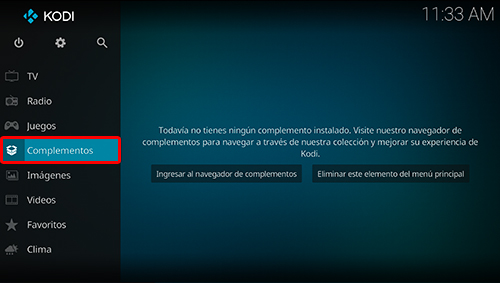
3. Desde el menú principal, seleccionamos Complementos.
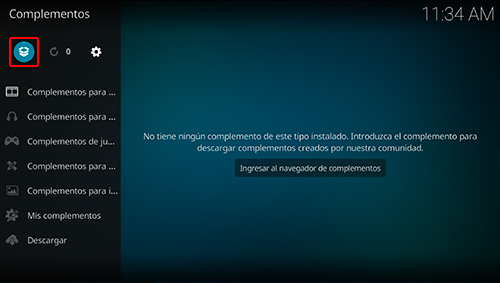
4. Complementos (icono de la caja)
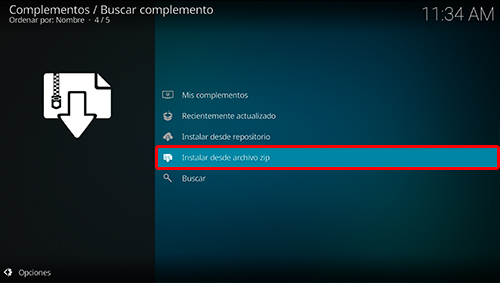
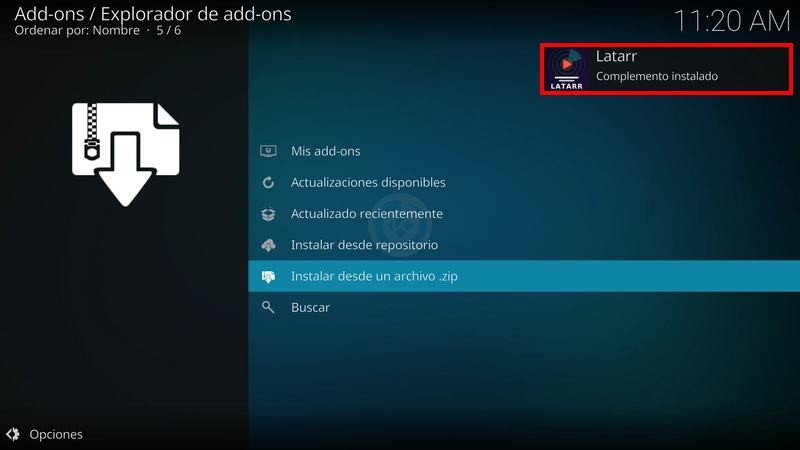
5. Seleccionamos Instalar desde un archivo .zip.
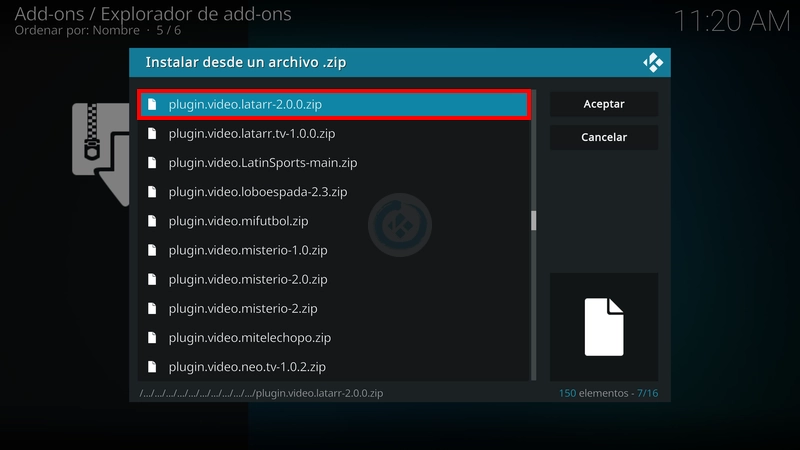
6. Buscamos la ubicación donde guardamos el ZIP y lo seleccionamos plugin.video.latarr-x.x.x.zip.
7. Esperamos la notificación Complemento instalado.
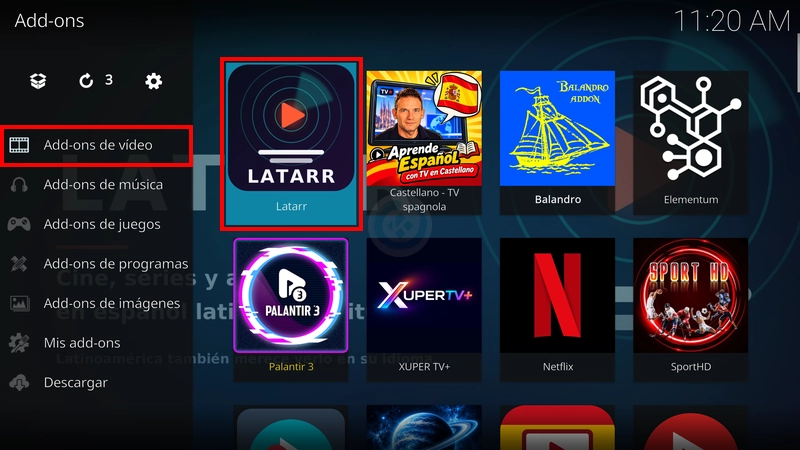
8. Regresamos a Add-ons y abrimos Add-ons de vídeo > Latarr
9. Ya podremos ver las secciones disponibles del addon Latarr.
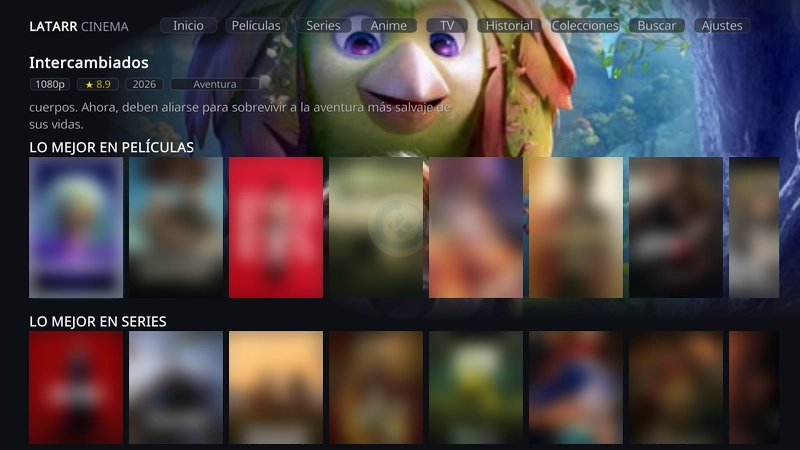
10. ¡Listo! El addon Latarr habrá quedado instalado en Kodi.
❤️ Ayúdanos a mantener Mundo Kodi
Si este contenido te ha sido útil y utilizas un bloqueador de anuncios, considera permitir Mundo Kodi. Es una pequeña acción que nos ayuda a continuar creando guías y tutoriales gratuitos.
Conoce otras formas de apoyar Mundo Kodi →
Conclusión del addon Latarr en Kodi
Latarr es una alternativa interesante para quienes buscan una experiencia diferente dentro de Kodi. Su interfaz personalizada, la presentación visual del contenido y funciones como el buscador, el historial y las colecciones son algunos de sus principales atractivos.
El complemento está especialmente orientado a quienes disfrutan de películas, series y anime en idioma original con subtítulos, aunque también incluye un apartado de televisión en español latino.
Debemos recordar que requiere tener instalado Elementum y que la disponibilidad de las fuentes P2P puede variar dependiendo del contenido y de los usuarios conectados a la red.
Renuncia de responsabilidad
Mundo Kodi es un portal estrictamente informativo y educativo. No alojamos contenido de terceros, ni tenemos afiliación alguna con la Fundación Kodi o los desarrolladores de los complementos. Todo el software mencionado se comparte con fines de configuración. Recomendamos encarecidamente utilizar una VPN para mantener tu privacidad en línea.
