

Cómo Instalar Subterra en Kodi | Subtítulos Automáticos
El servicio Subterra en Kodi es una interesante alternativa para quienes buscan disfrutar de subtítulos automáticos y sincronizados durante la reproducción de películas, series y otros contenidos, evitando tener que buscarlos y seleccionarlos manualmente cada vez.
Una vez instalado y configurado, Subterra puede encargarse automáticamente de los subtítulos al comenzar una reproducción. Cuenta con soporte para 48 idiomas y, durante nuestras pruebas, funcionó de maravilla: seleccionamos español como idioma preferido y los subtítulos aparecieron automáticamente y correctamente sincronizados, sin necesidad de realizar ajustes adicionales.
Esta automatización puede resultar especialmente útil si utilizamos addons con contenido en inglés o versión original, ya que nos permite olvidarnos prácticamente del proceso habitual de buscar y probar diferentes subtítulos durante cada reproducción.
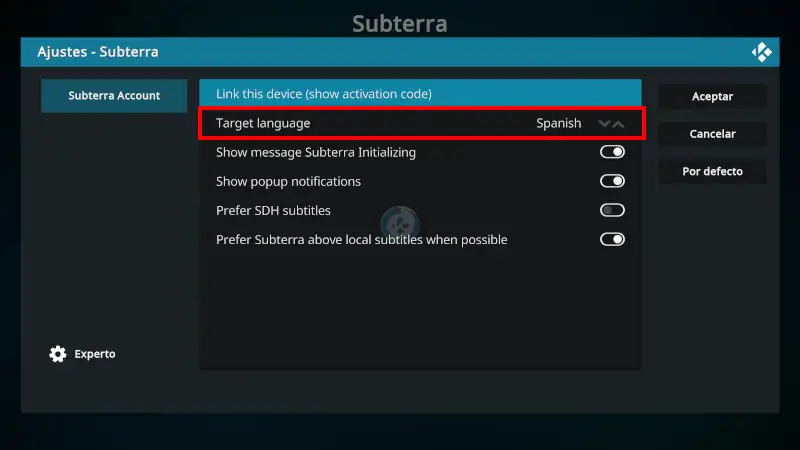
Subterra también dispone de varias opciones de configuración. Podemos seleccionar nuestro idioma preferido, vincular el dispositivo mediante un código de activación, controlar las notificaciones, dar preferencia a subtítulos SDH y priorizar Subterra frente a los subtítulos locales. Más adelante veremos cómo realizar esta configuración para dejar el servicio preparado.
Subterra es compatible con Kodi 21 y Kodi 20 y funciona en todas las plataformas compatibles con Kodi.
¡Exprime Kodi al máximo con IPVanish VPN!
Para evitar el buffering y acceder a todos los addons sin bloqueos, en Mundo Kodi usamos y recomendamos la seguridad de IPVanish.
- 🚀 Velocidad máxima: Adiós a las pausas en tus películas.
- 🛡️ Anonimato total: Nadie sabrá qué estás viendo (Cero registros).
- 📱 Una cuenta, todo protegido: Conexiones ilimitadas para toda tu familia.
- 💰 Garantía de 30 días: Si no te gusta, te devuelven el dinero.
💥 Aprovecha el descuento exclusivo para nuestra comunidad.
Cómo Instalar Subterra en Kodi
Los pasos para realizar la instalación son los siguientes:
1. Abrimos Kodi
Si es la primera vez que instalas un addon no oficial de Kodi, debes de dar permisos a Kodi – TUTORIAL
2. Nos ubicamos en Ajustes (icono del engranaje)
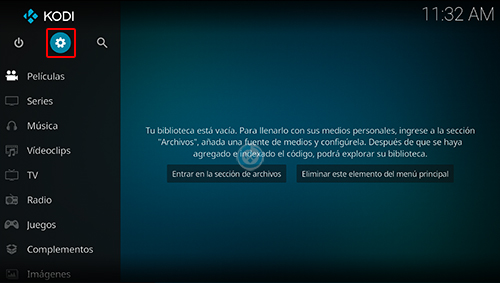
3. Administrador de archivos
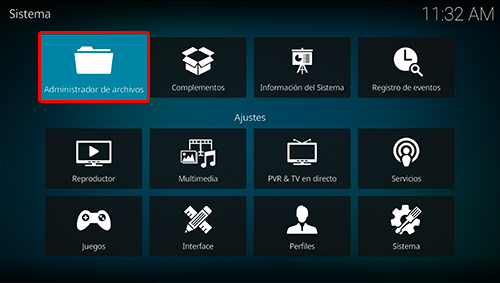
4. Añadir fuente
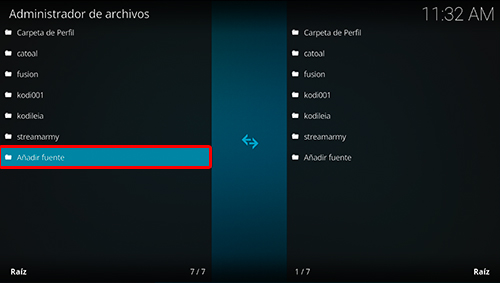
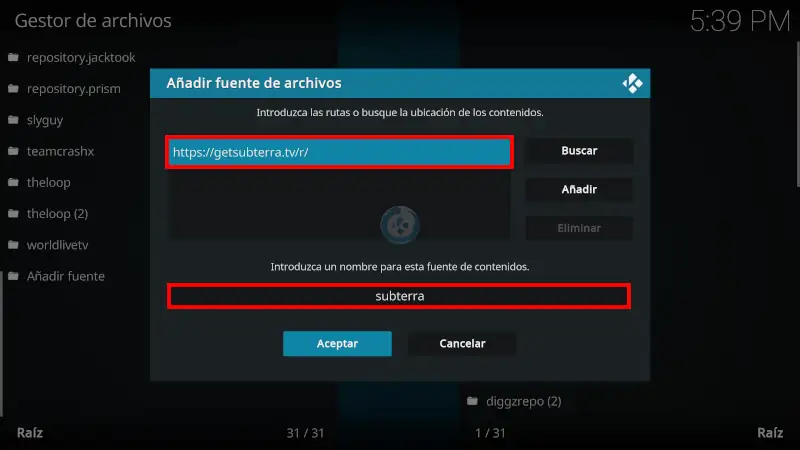
5. En la ULR colocamos https://getsubterra.tv/r/ y nombre subterradamos OK
Si deseas descargar el archivo zip puedes colocar la URL en algún navegador web.
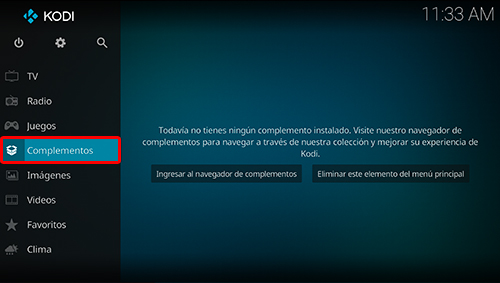
6. Regresamos al menú principal y seleccionamos Complementos
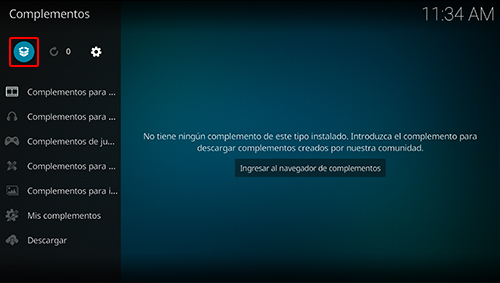
7. Complementos (icono de la caja)
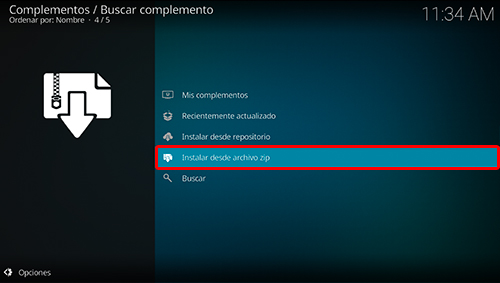
8. Instalar desde archivo zip
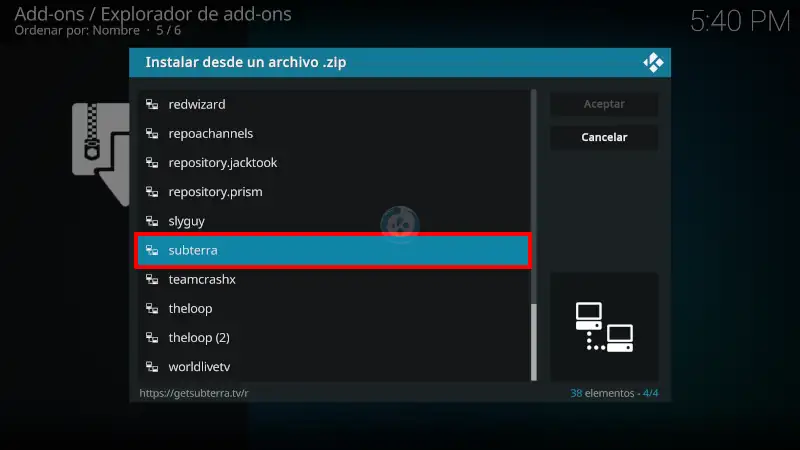
9. subterra
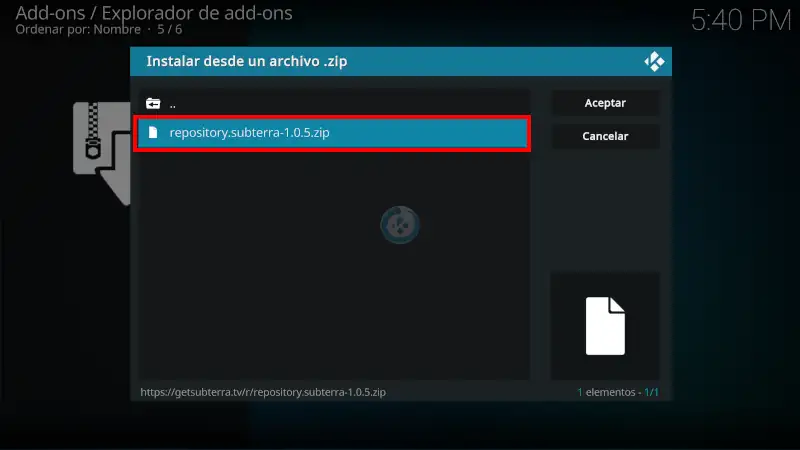
10. repository.subterra-x.x.x.zip
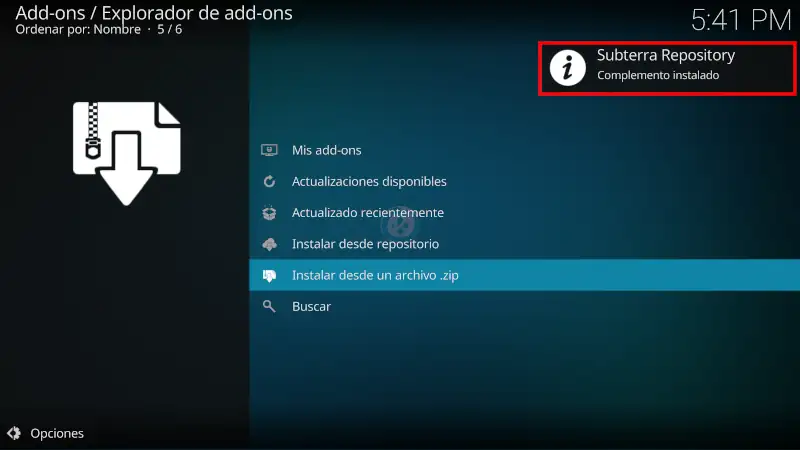
11. Esperamos la notificación Complemento instalado
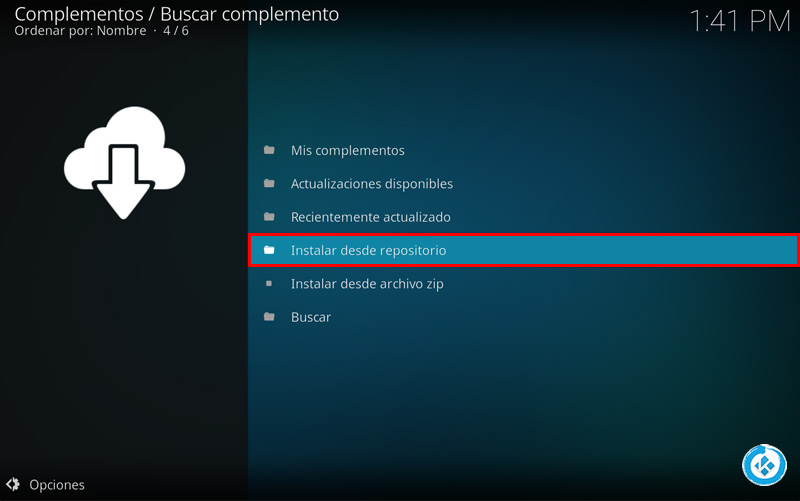
12. Instalar desde repositorio
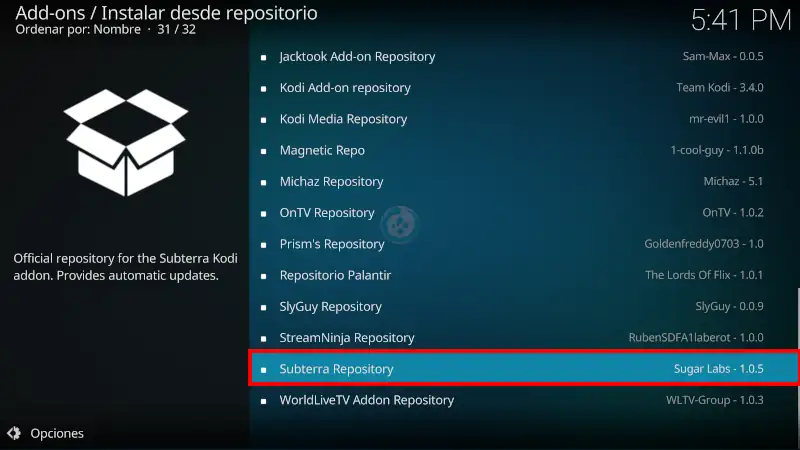
13. Subterra Repository
14. Servicios
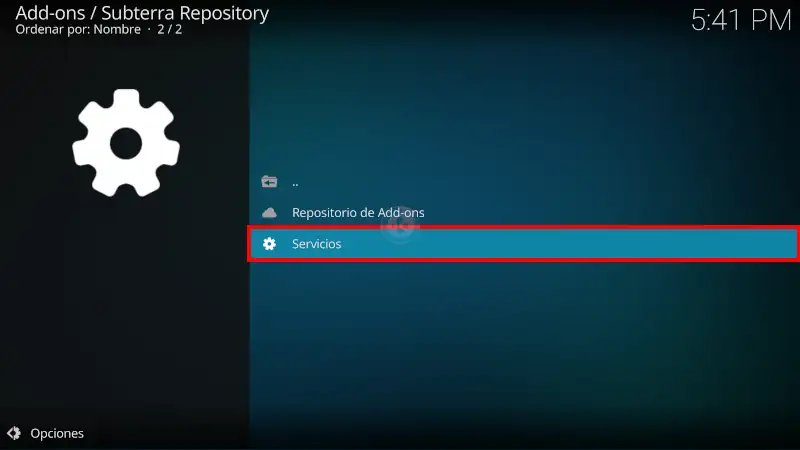
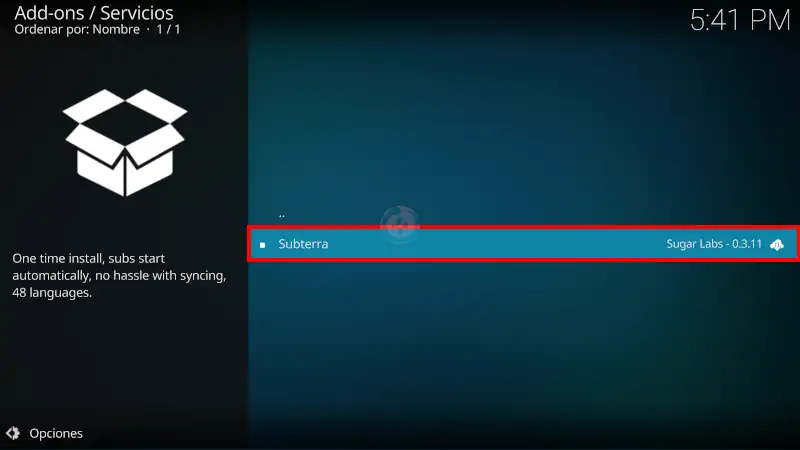
15. Subterra
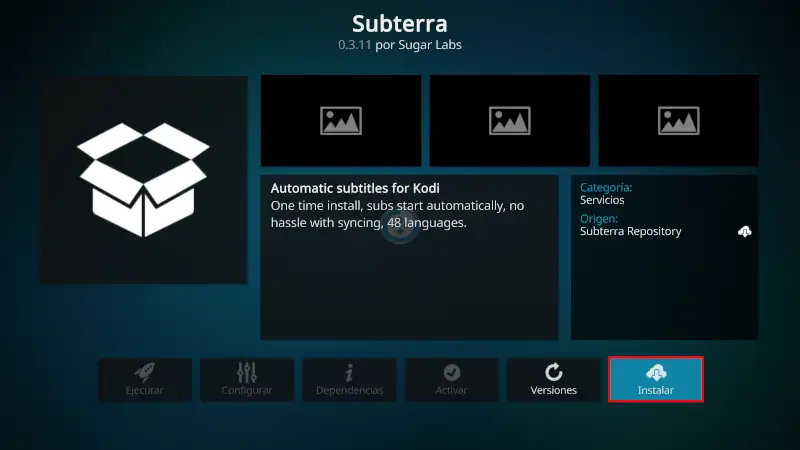
16. Instalar
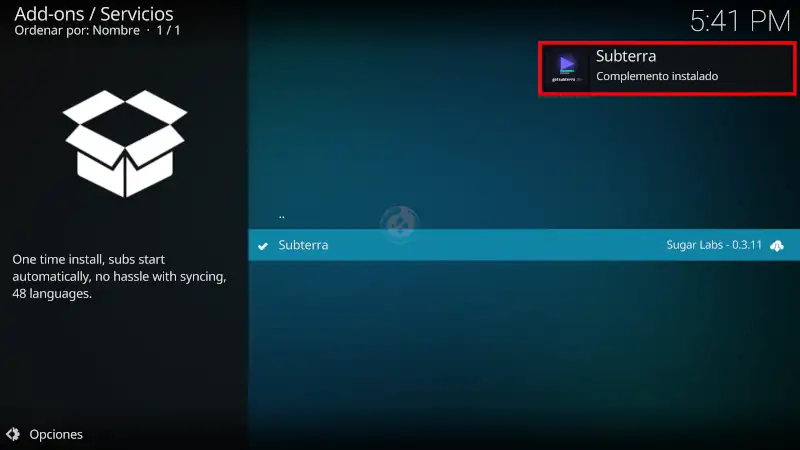
17. Esperamos la notificación Complemento instalado
18. Entramos de nuevo a Subterra y seleccionamos Configurar
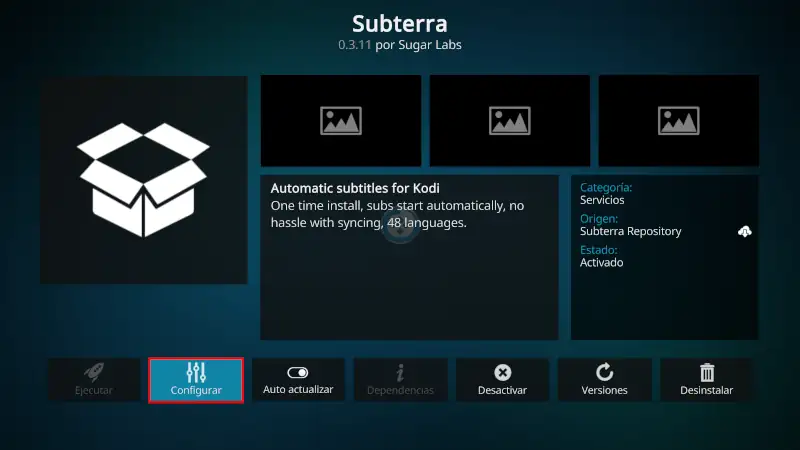
19. En Target language seleccionamos Spanish o Spanish (Latin American) según sea nuestra preferencia.
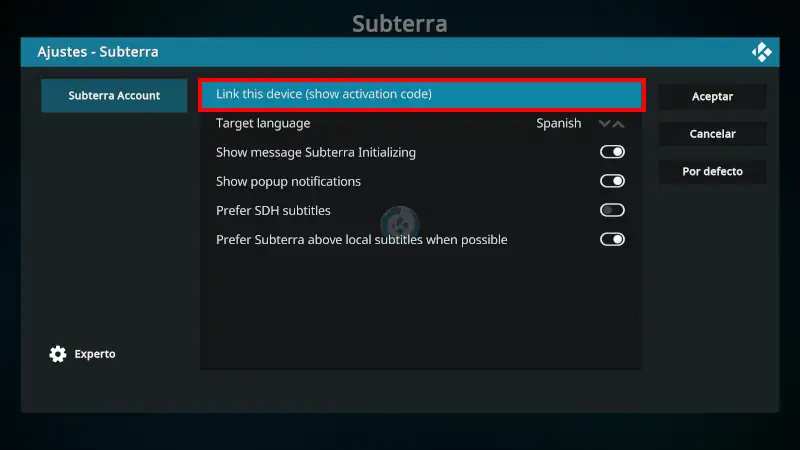
20. Ahora seleccionamos Link this device (show activation code)
Para que el addon funcione necesitamos tener una cuenta, es gratis.
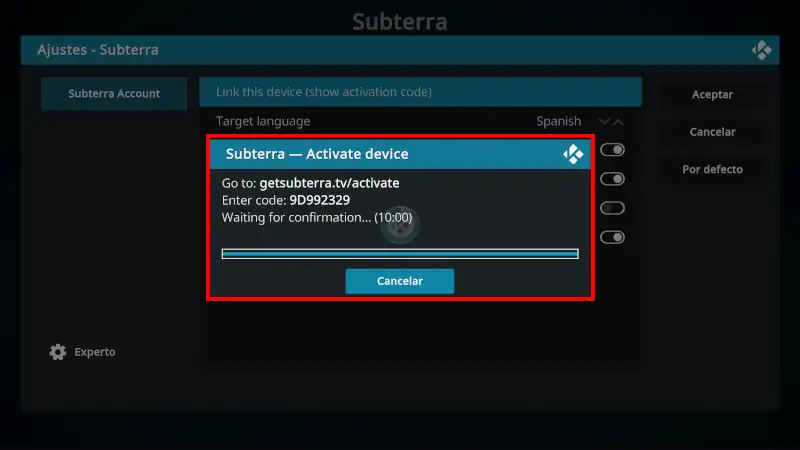
21. Entramos en la web getsubterra.tv/activate que nos aparece en el navegador
Puede ser desde cualquier dispositivo.
22. Una vez en la web damos en Create one
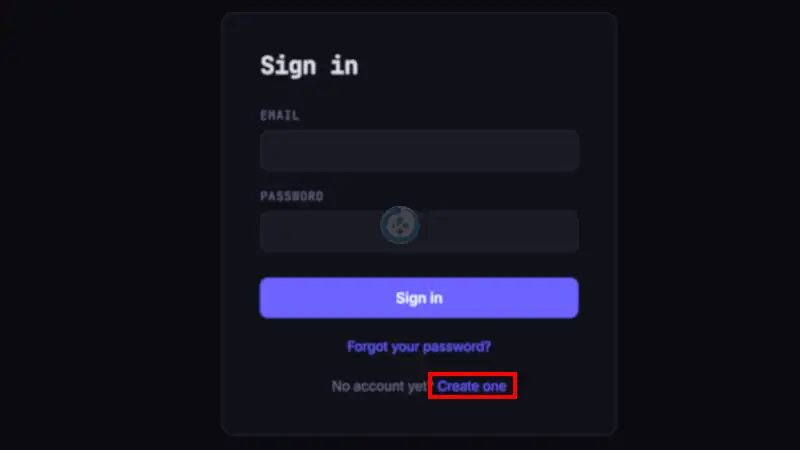
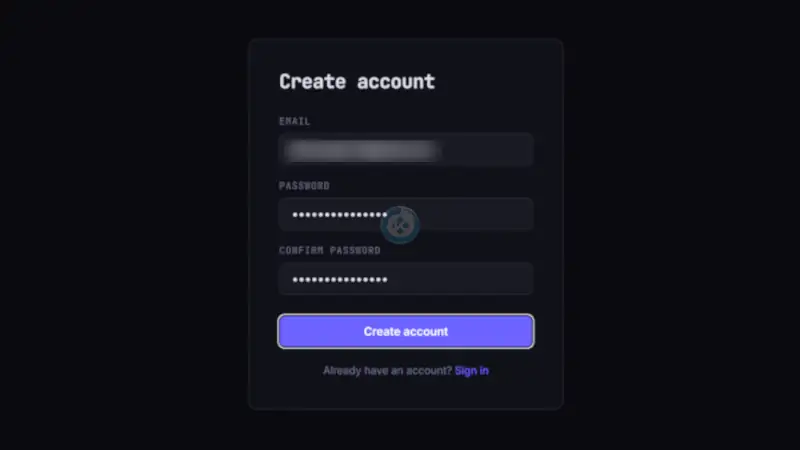
23. Colocamos un correo y contraseña
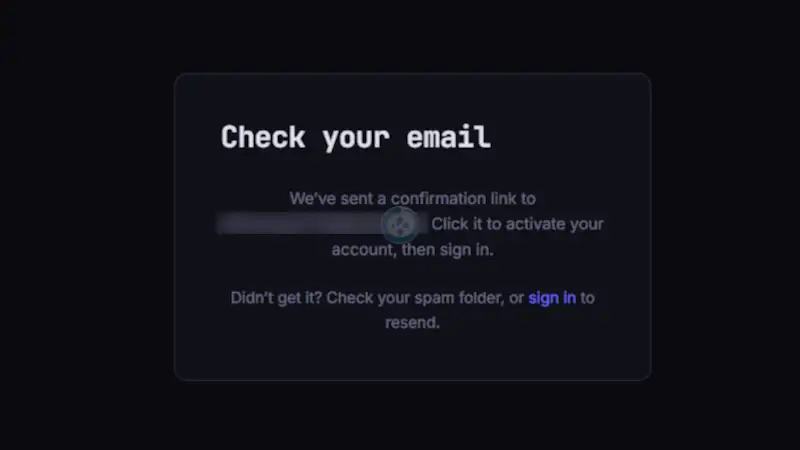
24. Revisamos el mail para confirmar la cuenta
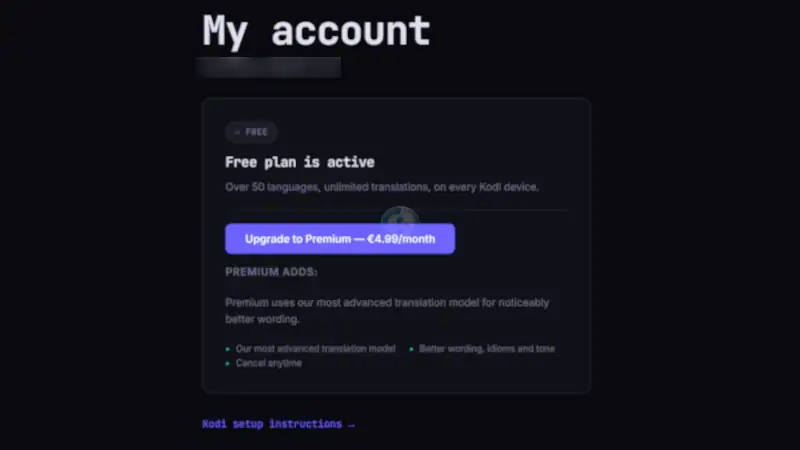
25. Una vez confirmado nos aparecerá una ventana My Account y nos aparecerá Free plan is active
Existe la opción de subir de nivel con la cuenta premium de pago, en esta ventana tendremos más información.
26. Entramos nuevamente a la web getsubterra.tv/activate y copiamos el código que aparece en Kodi y damos en Link device
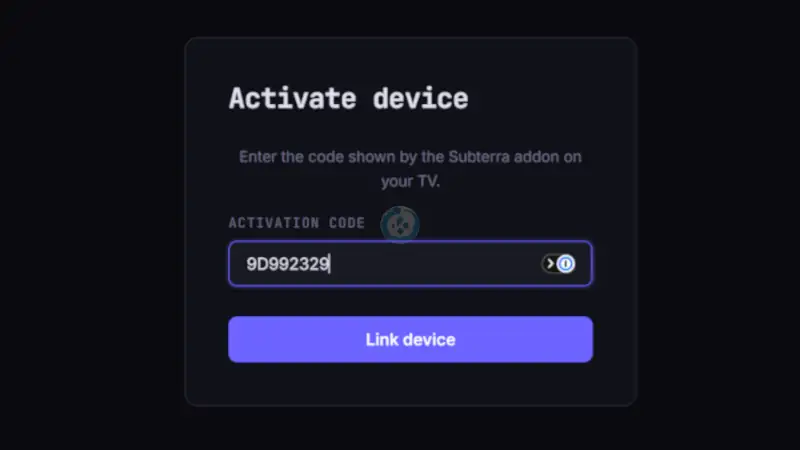
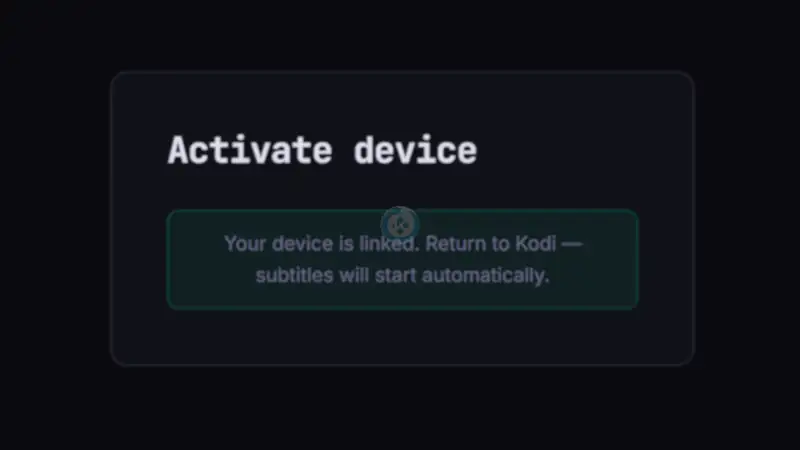
27. Si todo salió correcto nos aparecerá la ventana Activate device
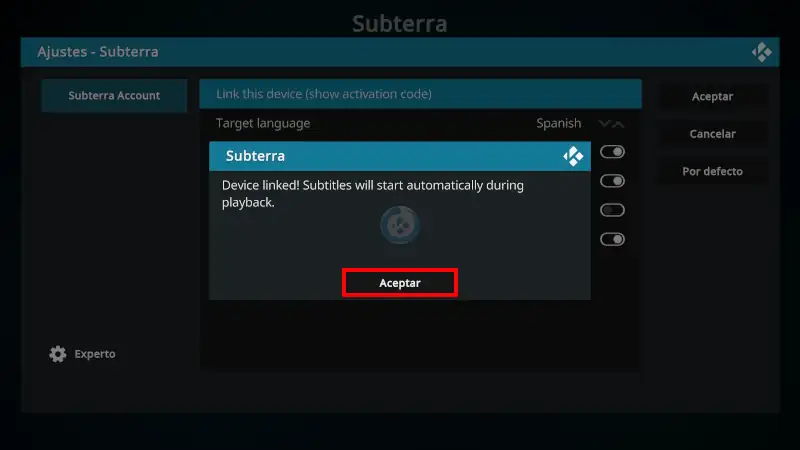
28. Regresamos a Kodi y nos aparecera el mensaje Device linked! damos Aceptar para continuar
29. Ahora realizamos una prueba desde cualquier addon.
Si hemos realizado el proceso correctamente los subtítulos deberá aparecer de forma automática y sincronizados.

30. ¡Listo! Subterra en Kodi habrá quedado instalado y configurado correctamente.
❤️ Ayúdanos a mantener Mundo Kodi
Si este contenido te ha sido útil y utilizas un bloqueador de anuncios, considera permitir Mundo Kodi. Es una pequeña acción que nos ayuda a continuar creando guías y tutoriales gratuitos.
Conoce otras formas de apoyar Mundo Kodi →
Conclusión de Subterra en Kodi
El servicio Subterra en Kodi nos ha parecido una excelente opción para quienes utilizan subtítulos frecuentemente, especialmente por lo sencillo y automático que resulta su funcionamiento.
Durante nuestras pruebas, después de seleccionar español como idioma preferido, los subtítulos aparecieron automáticamente y correctamente sincronizados, evitando tener que buscarlos, descargarlos o ajustarlos manualmente durante cada reproducción.
Además, su soporte para 48 idiomas y las diferentes opciones de configuración permiten adaptar el servicio a nuestras preferencias. Si habitualmente utilizas addons con películas y series en inglés o versión original, Subterra puede convertirse en un complemento muy útil dentro de Kodi.
Subterra es compatible con Kodi 21 y Kodi 20 y funciona en todas las plataformas compatibles con Kodi.
Renuncia de responsabilidad
Mundo Kodi es un portal estrictamente informativo y educativo. No alojamos contenido de terceros, ni tenemos afiliación alguna con la Fundación Kodi o los desarrolladores de los complementos. Todo el software mencionado se comparte con fines de configuración. Recomendamos encarecidamente utilizar una VPN para mantener tu privacidad en línea.
