
Cómo Instalar el Addon Salts en Kodi: Películas, Series y Canales 24/7
Hoy traemos a Mundo Kodi un complemento con un nombre que a muchos usuarios veteranos les sonará familiar y que viene pisando fuerte. Se trata del Addon Salts en Kodi (cuyo nombre completo es Stream All The Sources), una excelente opción para aquellos que buscan un inmenso catálogo de entretenimiento enfocado en la máxima calidad.
Este complemento está diseñado principalmente para los amantes del cine y la televisión en su formato original, ofreciendo una experiencia de visualización muy completa y personalizable.
🎬 ¿Qué contenido nos ofrece Salts?
Al navegar por los menús de Salts, nos encontramos con un catálogo inmenso y bien organizado, enfocado en dos pilares principales:
-
Películas y Series a la Carta: Una biblioteca gigantesca de títulos en su idioma original. Lo mejor de todo es que el addon está perfectamente preparado para integrarse con los servicios de subtítulos de Kodi, por lo que podrás disfrutar de cualquier estreno o clásico subtitulado al español sin complicaciones.
-
Sección de Canales 24/7: Esta es, sin duda, una de las funciones más divertidas de Salts. Si eres de los que a veces no sabe qué ver, esta sección te ofrece múltiples canales de emisión continua. Al entrar a uno, te encontrarás con una película reproduciéndose al azar, simulando la experiencia de encender la televisión tradicional. ¡Y sí, esta sección también es compatible con subtítulos!
⚡ Múltiples Fuentes y la importancia de las cuentas Debrid
Como su nombre lo indica (Stream All The Sources), Salts se encarga de buscar enlaces a través de una gran cantidad de servidores en internet para ofrecerte el video.
El complemento es compatible tanto con enlaces gratuitos (sin cuenta) como con enlaces premium (con cuenta Debrid). Sin embargo, queremos ser totalmente transparentes con nuestras pruebas: durante nuestras revisiones, no logramos cargar enlaces de manera exitosa sin utilizar una cuenta premium.
Por lo tanto, para sacarle el verdadero provecho a Salts y evitar frustraciones de enlaces caídos o que no cargan, es altamente recomendable (casi obligatorio) vincularlo con un servicio como Real-Debrid, AllDebrid o Premiumize. Al hacerlo, el addon vuela, mostrándote decenas de enlaces en 4K y 1080p que cargan al instante y sin buffering.
⚙️ Compatibilidad Total
El addon Salts es muy ligero y está optimizado para las versiones más recientes de nuestro centro multimedia. Es 100% compatible con Kodi 21 Omega y Kodi 20 Nexus, y al igual que la mayoría de nuestros addons recomendados, funciona a la perfección en todas las plataformas: Windows, Android TV, TV Box, Fire TV Stick, macOS, etc.
¡Exprime Kodi al máximo con IPVanish VPN!
Para evitar el buffering y acceder a todos los addons sin bloqueos, en Mundo Kodi usamos y recomendamos la seguridad de IPVanish.
- 🚀 Velocidad máxima: Adiós a las pausas en tus películas.
- 🛡️ Anonimato total: Nadie sabrá qué estás viendo (Cero registros).
- 📱 Una cuenta, todo protegido: Conexiones ilimitadas para toda tu familia.
- 💰 Garantía de 30 días: Si no te gusta, te devuelven el dinero.
💥 Aprovecha el descuento exclusivo para nuestra comunidad.
Cómo Instalar el Addon Salts en Kodi
Actualización 09/05/26 El addon funciona sin problemas.
Los pasos para realizar la instalación son los siguientes:
1. Abrimos Kodi
Si es la primera vez que instalas un addon no oficial de Kodi, debes de dar permisos a Kodi – TUTORIAL
2. Nos ubicamos en Ajustes (icono del engranaje)
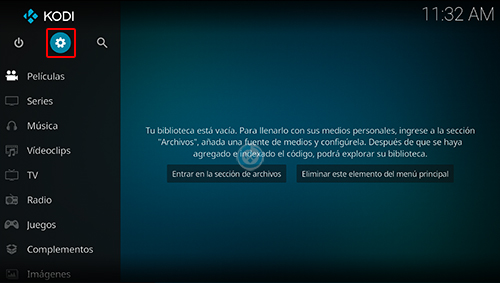
3. Administrador de archivos
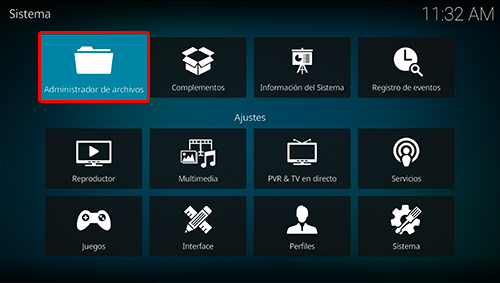
4. Añadir fuente
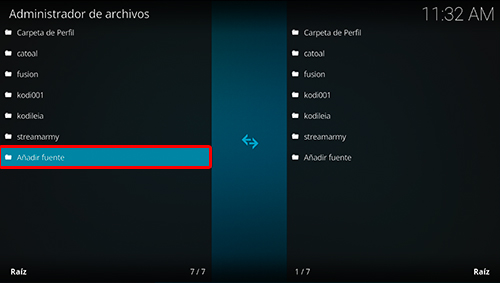
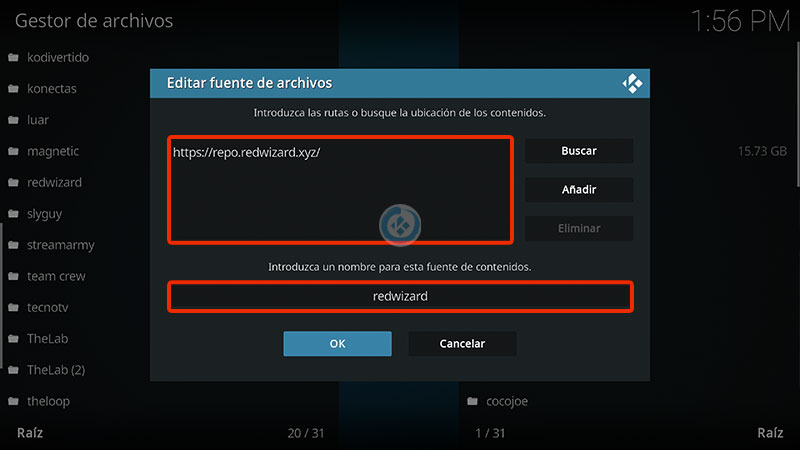
5. Colocamos la URL https://repo.redwizard.xyz/ y nombre redwizard damos OK
Si deseas descargar el archivo zip puedes colocar la URL en algún navegador web.
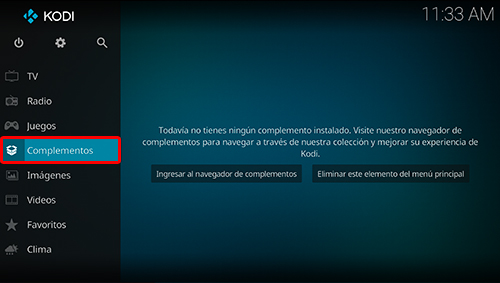
6. Regresamos al menú principal y seleccionamos Complementos
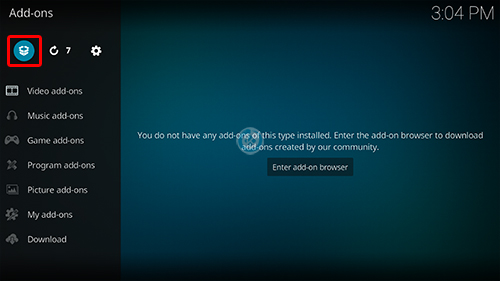
7. Complementos (icono de la caja)
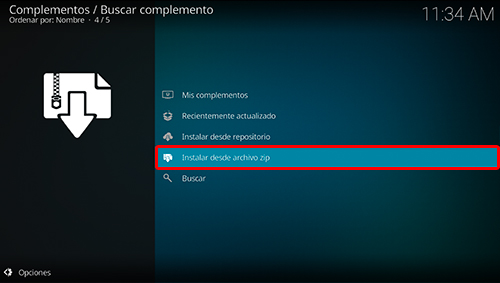
8. Instalar desde archivo zip
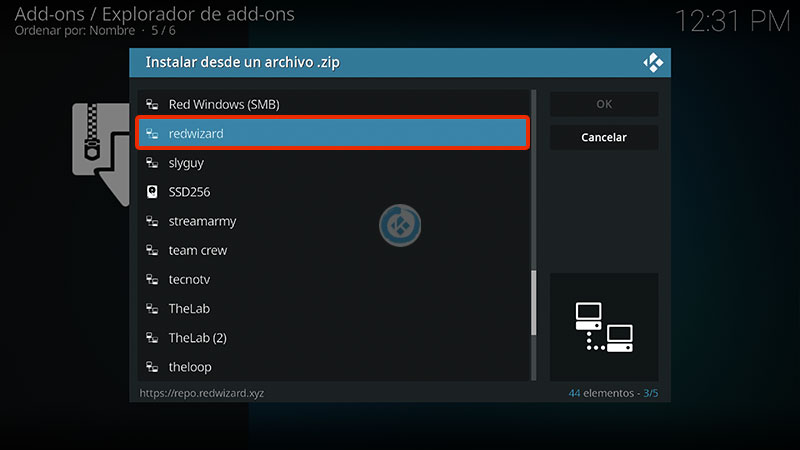
9. redwizard
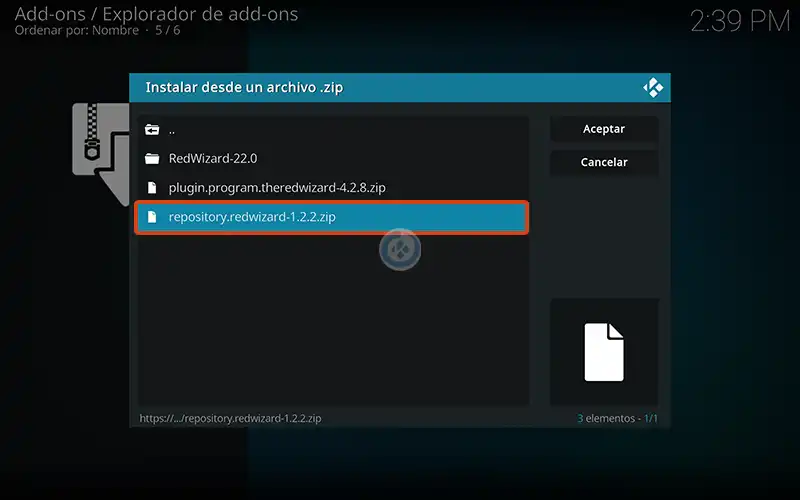
10. repository.redwizard-x.x.x.zip
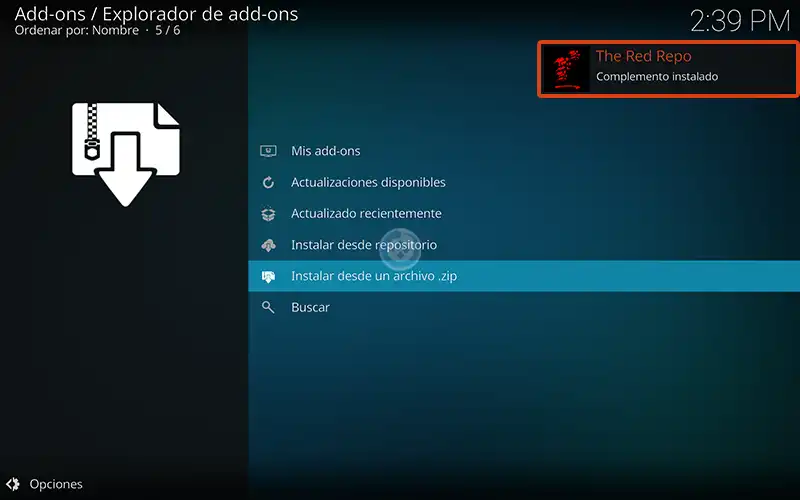
11. Esperamos la notificación Complemento instalado
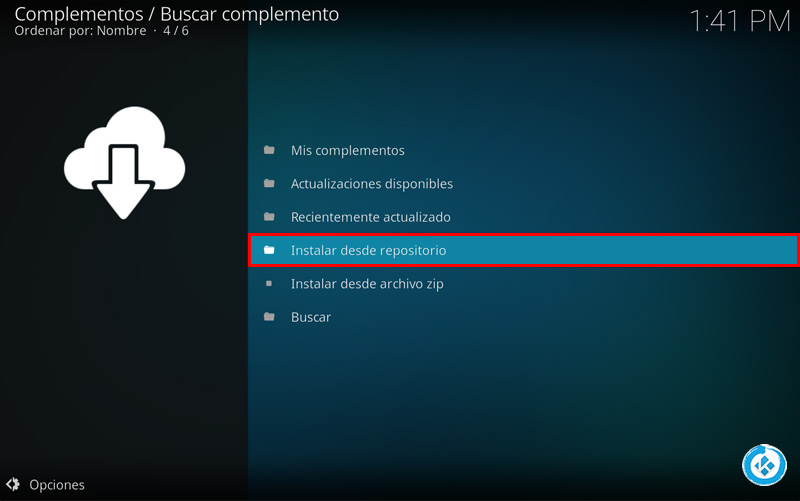
12. Instalar desde repositorio
13. The Red Repo
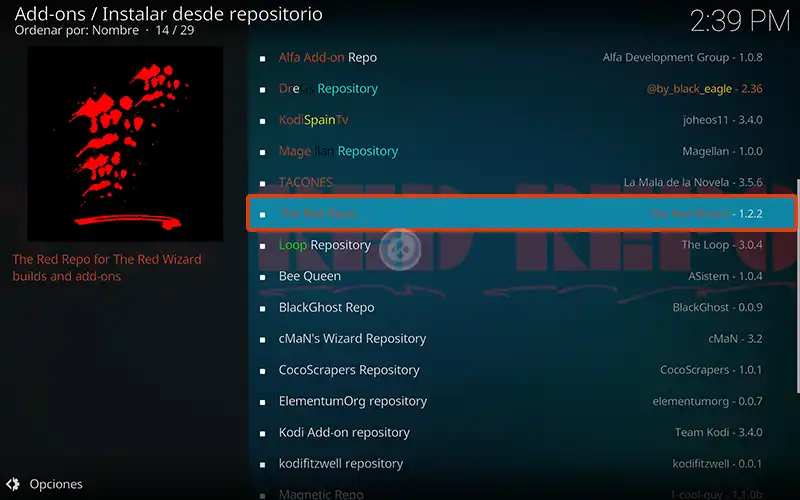
14. Complementos para video
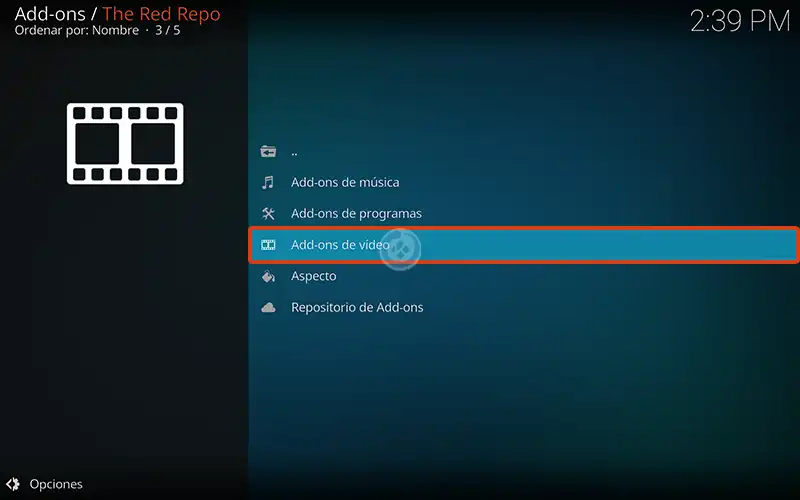
15. SALTS – Stream All The Sources
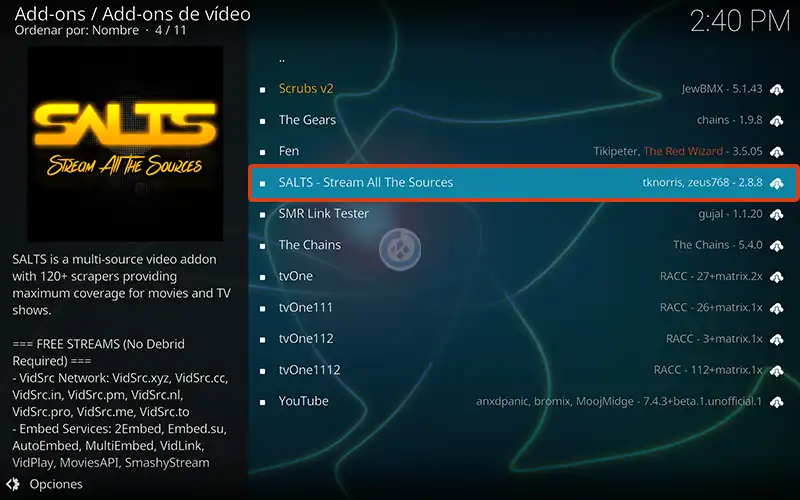
16. Instalar
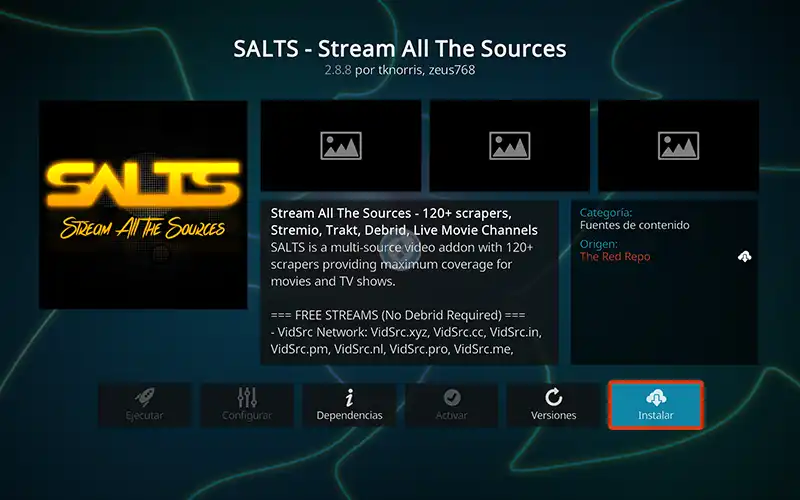
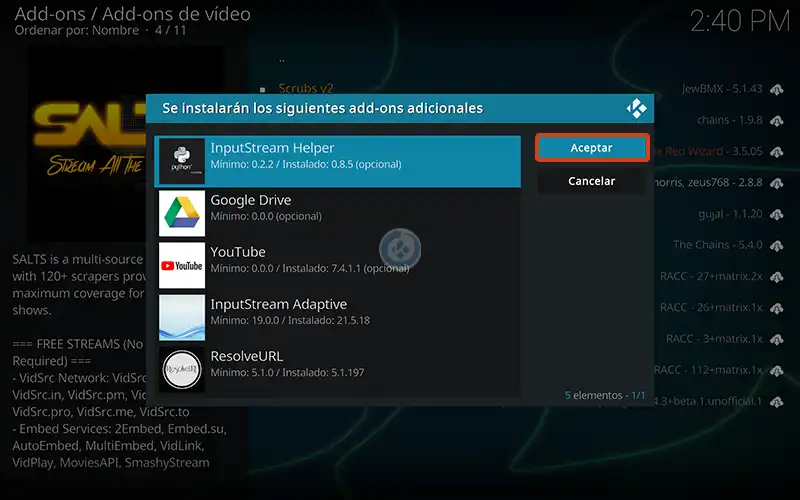
17. Damos Aceptar para instalar las dependencias
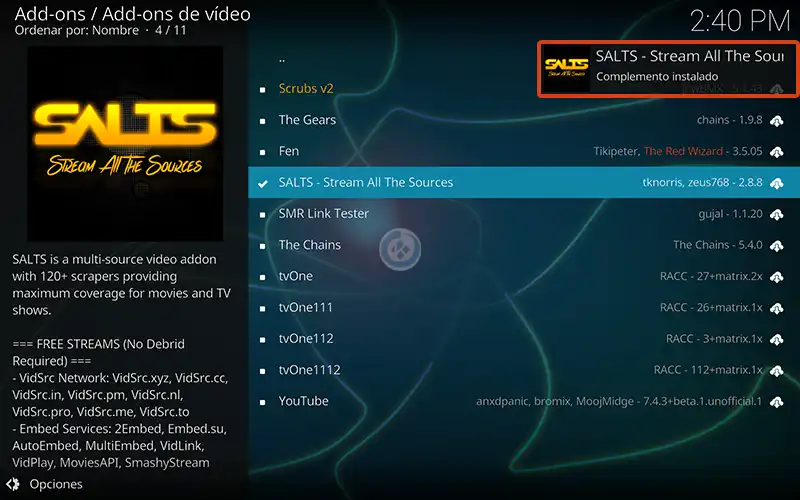
18. Esperamos la notificación Complemento instalado
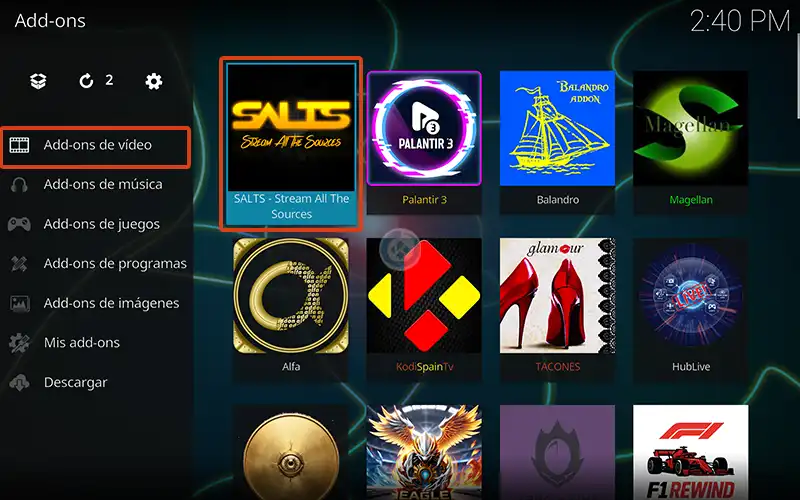
19. Regresamos al menú Complementos y seleccionamos Complementos para video > SALTS
20. Ya podremos ver las secciones disponibles del addon SALTS
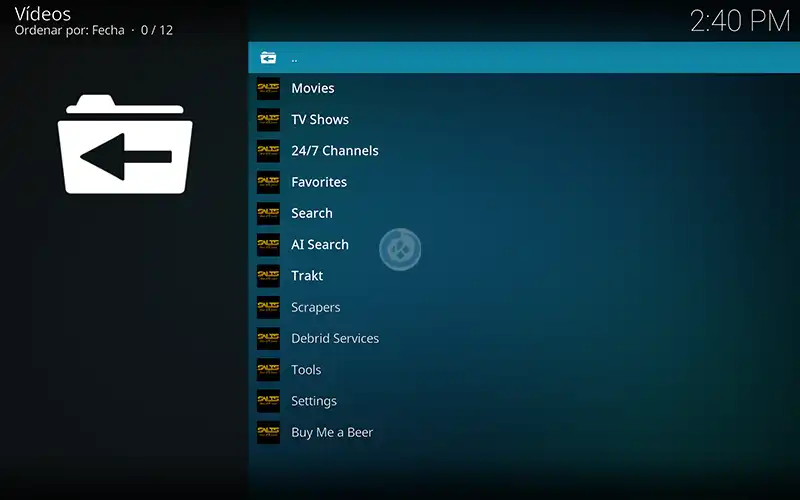
21. Para configurar la cuenta Debrid seleccionamos en Debrid Service
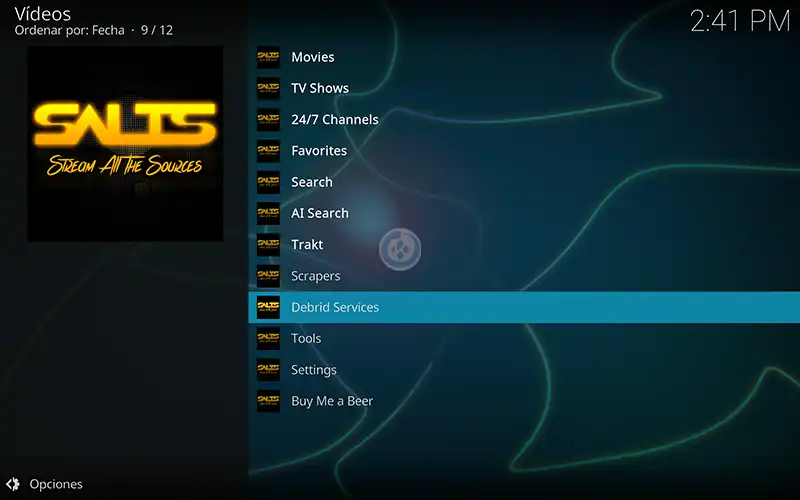
22. En nuestro caso activaremos Real Debrid, es el mismo proceso para cualquiera de los demás servicios
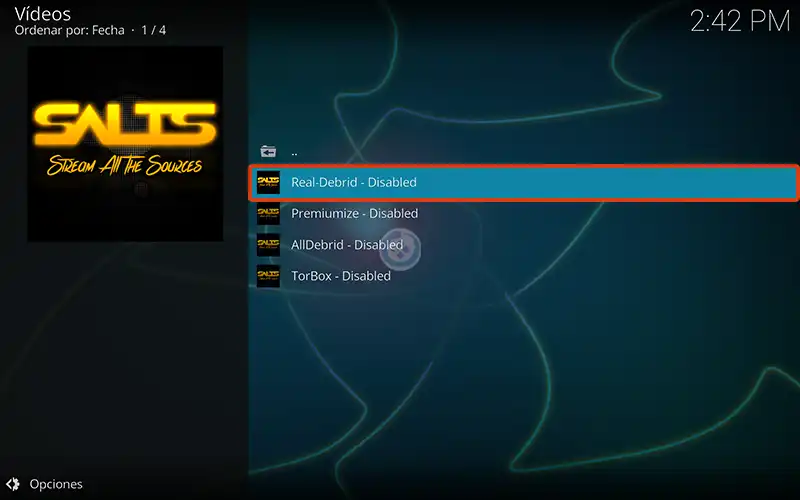
23. Nos aparecerá un recuadro para poder activar la cuenta, seguimos los pasos que aparecen en el mensaje.
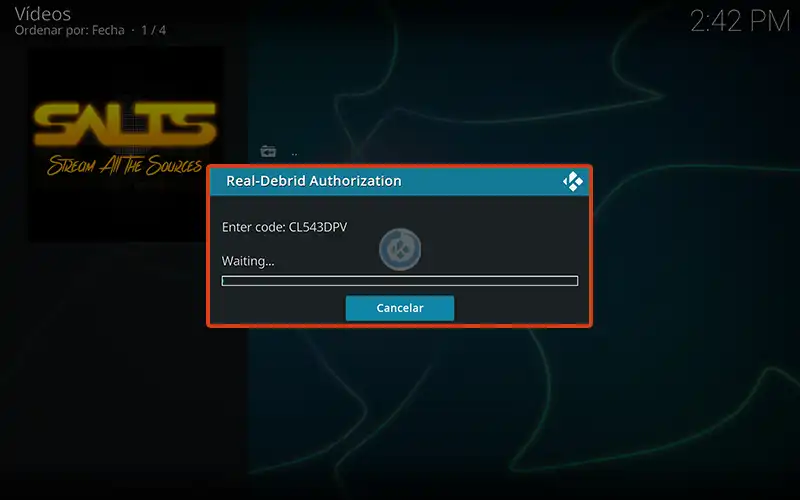
24. Una vez activada a cuenta correctamente nos aparecerá la notificación de autorización y el addon nos indicará Real-Debrid – Authorized
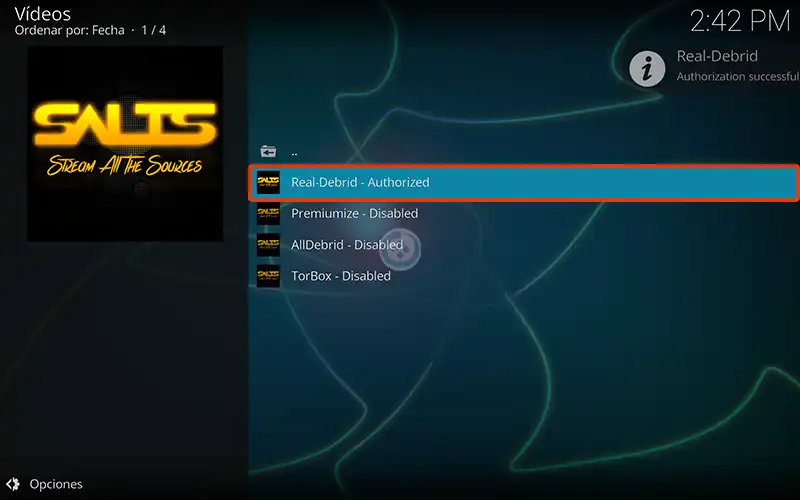
25. ¡Listo! El addon SALTS en Kodi habrá quedado instalado y configurado correctamente.
Conclusión del Addon SALTS en Kodi
El Addon Salts es una adición fantástica para cualquier usuario que cuente con un servicio Debrid y prefiera consumir su contenido en idioma original. Su sección de canales 24/7 es un diferenciador genial que le da muchísima vida al complemento, ideal para esos días donde solo quieres relajarte y dejar que el addon decida por ti.
Te invitamos a instalarlo, vincular tu cuenta y probar esos canales continuos.
💡 Recomendación de Mundo Kodi: La opción número uno en Castellano
Si bien Salts es una opción fantástica para disfrutar del cine en su idioma original con la máxima calidad, te recomendamos complementarlo con el addon HubLive para lograr un centro multimedia perfectamente equilibrado. Mientras que Salts domina los enlaces premium subtitulados, HubLive te ofrece una enorme selección de televisión mundial y un excelente catálogo de películas a la carta en perfecto español latino y castellano, logrando el combo definitivo para que nunca te falte entretenimiento en nuestro idioma.
👉 Cómo Instalar el Addon HubLive en Kodi [2026]: TV Mundial y Cine en Español
Renuncia de responsabilidad: Mundo Kodi es un portal informativo no oficial. No nos hacemos responsables por daños o pérdida de información derivados del uso de Kodi o los complementos aquí mencionados, cuyo contenido es gratuito y recopilado de internet. Al no tener vínculo con los desarrolladores oficiales, pedimos amablemente no realizar reclamos sobre estos addons en el foro oficial de Kodi. Tampoco tenemos relación con proveedores de IPTV o hardware. Para más información, sigue este enlace.
