

Cómo crear un Addon para Kodi desde Cero: Guía Completa 2026
En esta ocasión traemos algo diferente y muy solicitado por la comunidad. Si alguna vez te has preguntado cómo funcionan tus complementos favoritos y quieres hacer el tuyo, este artículo es para ti. Presentamos «Cómo crear un Addon para Kodi desde Cero», la guía definitiva para entrar en el mundo del desarrollo en Kodi este 2026.
Este tutorial es el método más sencillo que hemos encontrado para crear un addon funcional basado en contenido de YouTube. Lo mejor de todo es que no necesitas conocimientos previos de programación (Python); si sabes manejarte en Windows (crear carpetas, usar el bloc de notas y comprimir archivos ZIP), podrás seguir la guía sin problemas.
Nota: Este es el primer tutorial de una serie donde iremos aumentando la complejidad. Por ahora, nos centraremos en la creación básica y no tocaremos temas de repositorios o fuentes.
|Quizá te interese: Los Mejores Addons para Kodi 2026
Requisitos Previos
Para completar el tutorial con éxito, asegúrate de tener listo lo siguiente:
– PC con Windows (aunque el método es adaptable a Mac o Linux).
– Editor de texto: El Bloc de notas es suficiente, aunque Notepad++ es recomendado.
– Kodi actualizado a la última versión – TUTORIAL
– Addon de YouTube instalado y configurado: Es vital tener las API Keys funcionando, ya que nuestro addon utilizará este complemento para reproducir los videos – TUTORIAL
Si cumples con esto, ¡estás listo para convertirte en creador! Manos a la obra.
¡Exprime Kodi al máximo con IPVanish VPN!
Para evitar el buffering y acceder a todos los addons sin bloqueos, en Mundo Kodi usamos y recomendamos la seguridad de IPVanish.
🚀 Velocidad máxima: Adiós a las pausas en tus películas.
🛡️ Anonimato total: Nadie sabrá qué estás viendo (Cero registros).
📱 Una cuenta, todo protegido: Conexiones ilimitadas para toda tu familia.
💰 Garantía de 30 días: Si no te gusta, te devuelven el dinero.
💥 Aprovecha el descuento exclusivo para nuestra comunidad.
Cómo crear un Addon para Kodi desde Cero
Los pasos para realizar la instalación son los siguientes:
1. Creamos un carpeta en el escritorio llamada plugin.video.miaddon
Puedes cambiar «miaddon» por el nombre que quieras, pero mantenlo simple y sin espacios.
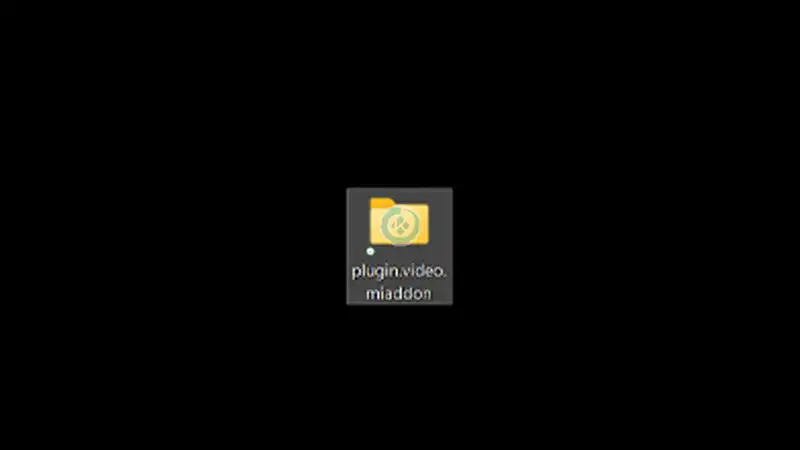
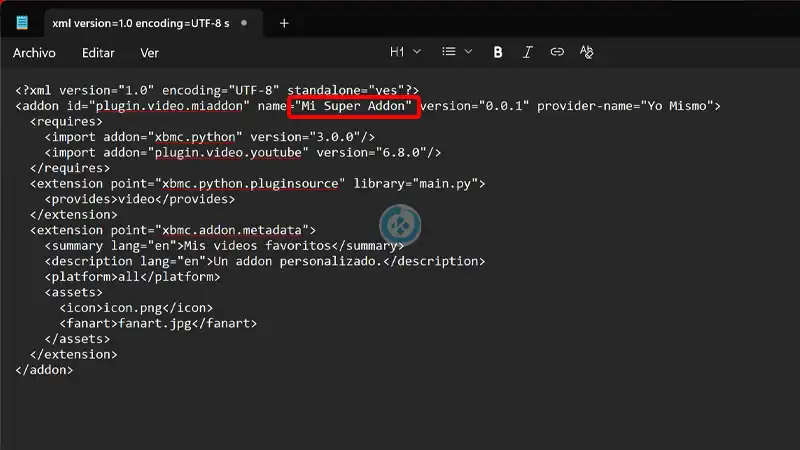
2. Abrimos el programa Bloc de Notas y creamos un nuevo documento y pegamos el siguiente código
<?xml version="1.0" encoding="UTF-8" standalone="yes"?>
<addon id="plugin.video.miaddon" name="Mi Super Addon" version="0.0.1" provider-name="Yo Mismo">
  <requires>
    <import addon="xbmc.python" version="3.0.0"/>
    <import addon="plugin.video.youtube" version="6.8.0"/>
  </requires>
  <extension point="xbmc.python.pluginsource" library="main.py">
    <provides>video</provides>
  </extension>
  <extension point="xbmc.addon.metadata">
    <summary lang="en">Mis videos favoritos</summary>
    <description lang="en">Un addon personalizado.</description>
    <platform>all</platform>
    <assets>
      <icon>icon.png</icon>
      <fanart>fanart.jpg</fanart>
    </assets>
  </extension>
</addon>
3. Cambia donde dice Mi Super Addon por el nombre que tú quieras (ej: Cocina Facil).
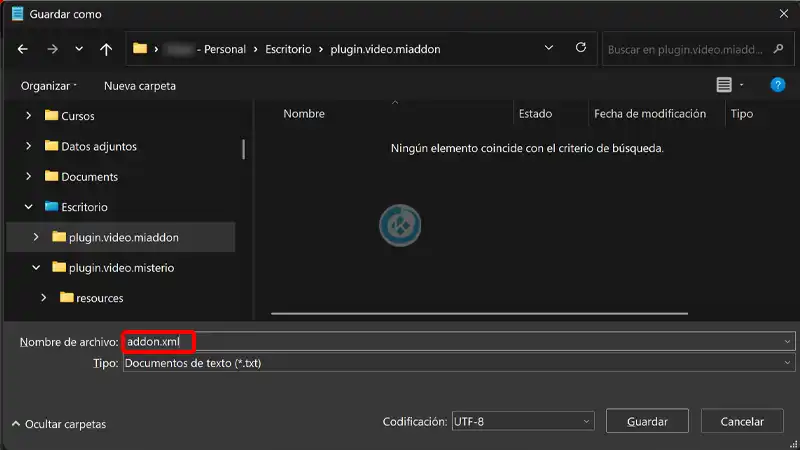
4. Guardamos el archivo y colocamos de nombre addon.xml
5. Ahora creamos un nuevo documento en el Bloc de Notas y pegamos el siguiente código
import sys
import xbmcgui
import xbmcplugin
import urllib.parse

# --- CONFIGURACIÓN NO TOCAR ---
addon_handle = int(sys.argv[1])

# --- ZONA EDITABLE: AQUÍ ELIGES TUS TEMAS ---
# Formato: ("Nombre que se ve en pantalla", "Lo que buscará en YouTube")
mis_secciones = [
    ("Clases de Yoga", "clases de yoga para principiantes español"),
    ("Recetas Veganas", "recetas veganas faciles y rapidas"),
    ("Música Relajante", "musica relajante para dormir"),
    ("Documentales de Leones", "documentales de leones en africa natgeo"),
    ("Tech Reviews", "review tecnologia nuevos gadgets español")
]
# ---------------------------------------------

def crear_menu():
    for nombre_seccion, busqueda in mis_secciones:
        # Preparamos la búsqueda
        query = urllib.parse.quote(busqueda)
        url_destino = 'plugin://plugin.video.youtube/search/?q={}'.format(query)

        # Creamos el botón
        li = xbmcgui.ListItem(nombre_seccion)
        li.setInfo('video', {'title': nombre_seccion})

        # Añadimos al menú
        xbmcplugin.addDirectoryItem(handle=addon_handle, url=url_destino, listitem=li, isFolder=True)

    xbmcplugin.endOfDirectory(addon_handle)

if __name__ == '__main__':
    crear_menu()
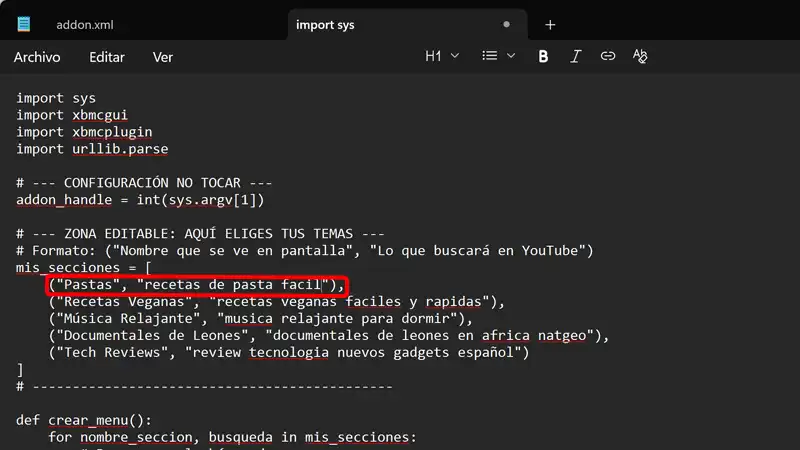
6. Ahora vamos a identificar donde dice ZONA EDITABLE: AQUÍ ELIGE TUS TEMAS simplemente cambia el texto entre las comillas.
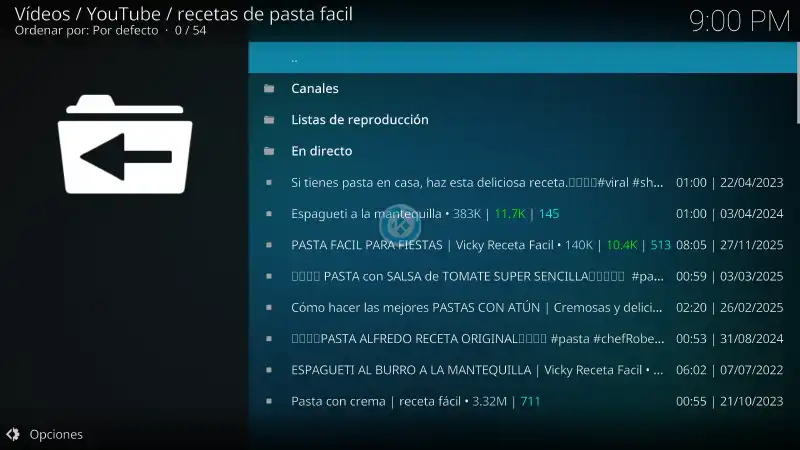
Por ejemplo de lado izquierdo cambiamos «Pastas» y de lado derecho colocamos «recetas de pasta facil»
En resumen: ‘Pastas’ será el nombre que verás en el menú de tu addon, y al entrar en esa sección, se mostrarán automáticamente los resultados de la búsqueda ‘recetas de pasta fácil’.
Cada línea es una sección diferente y puedes agregar tantas como quieras siguiendo el mismo formato.
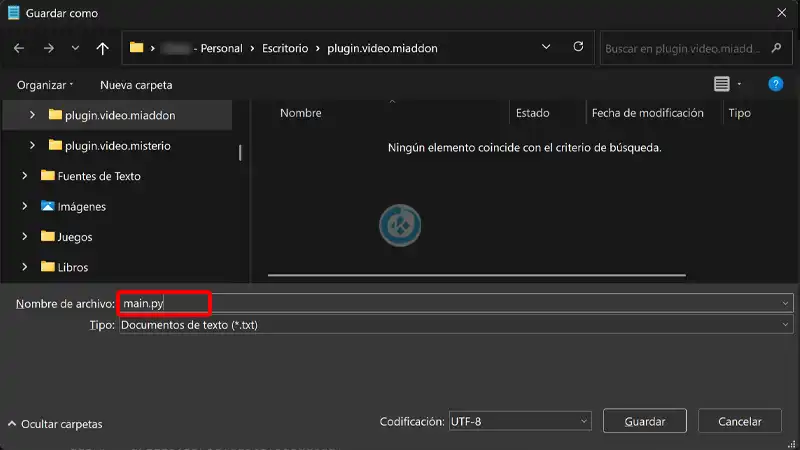
7. Una vez terminado de editar guardamos y lo nombramos main.py
CONFIGURAR ICONO y PORTADA DEL ADDON
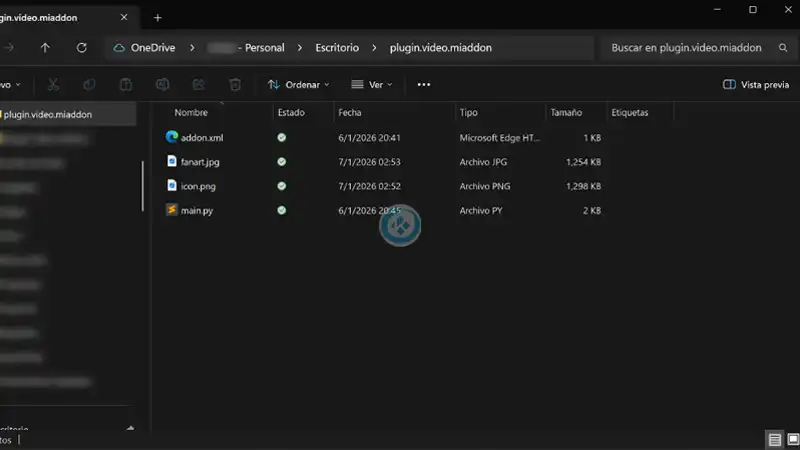
El Icono es la imagen que verás en el listado de addons, y la Portada es el fondo de pantalla que aparecerá detrás cuando tengas el addon seleccionado.
9. Para el icono necesitamos una imagen cuadrada y debemos renombrarla icon.png y la imagen de portada debe ser una rectangular con el nombre fanart.jpg. Ambas imágenes deben ir dentro de la carpeta plugin.video.miaddon.
Podemos buscar las imágenes en internet o crearla con IA
PRUEBA DEL ADDON
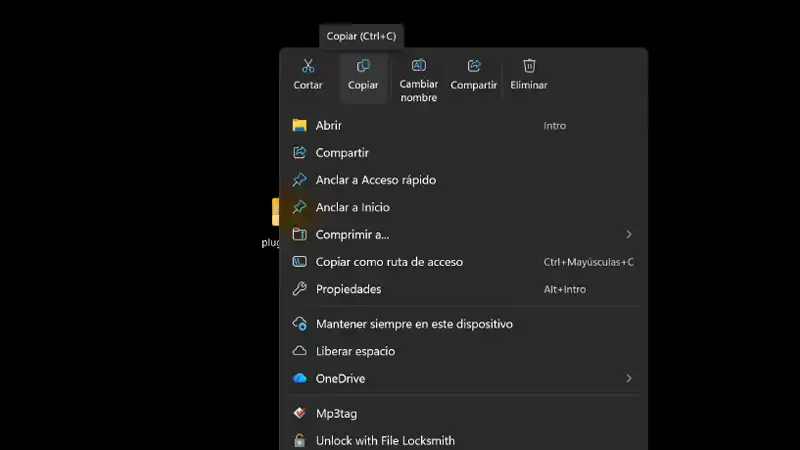
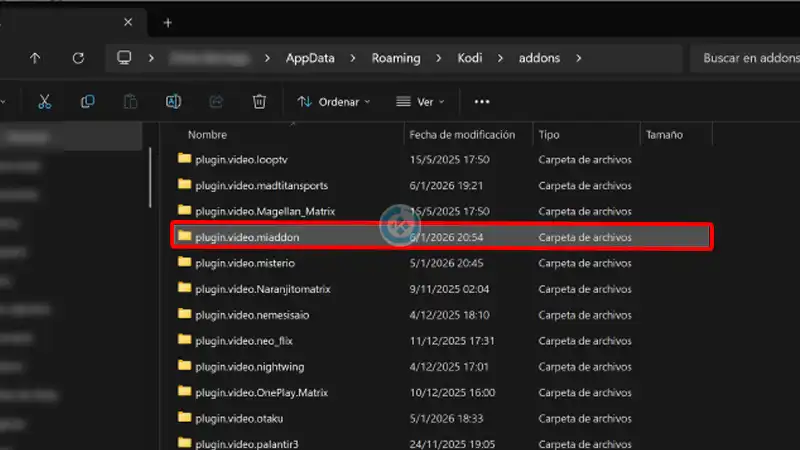
11. Copiamos la carpeta plugin.video.miaddon
12. Ahora presionamos la tecla Windows + R y escribimos %APPDATA%\Kodi\addons\
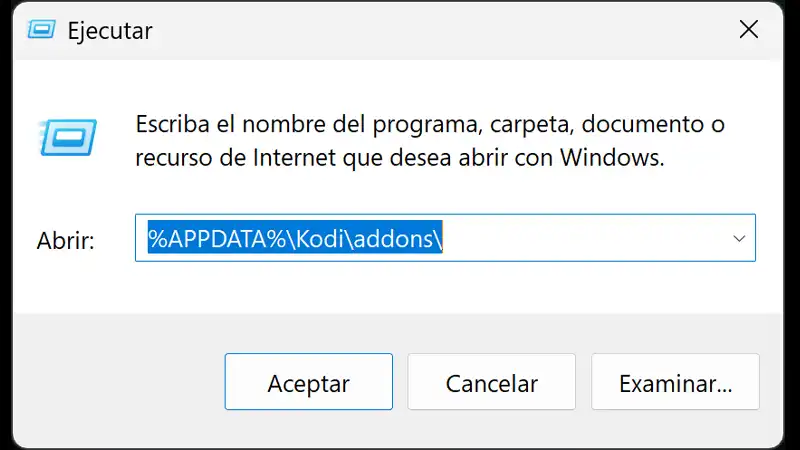
12. Nos abrirá la carpeta en donde están instalado los addons, pegamos la carpeta aquí dentro
En este caso no es necesario pasar la carpeta comprimida.
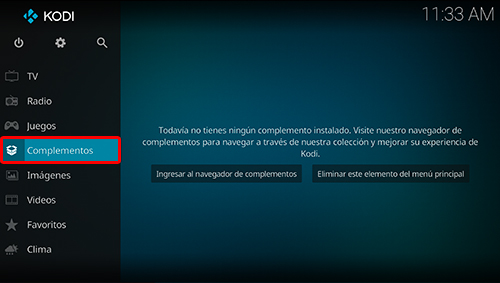
13. Ahora abrimos Kodi y seleccionamos Addons
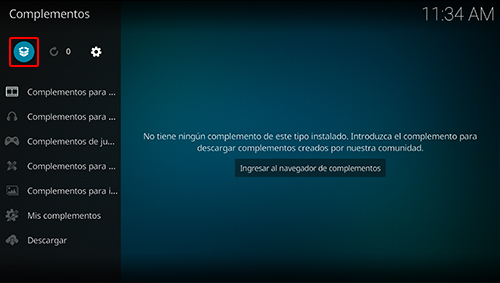
14. Después seleccionamos de nuevo Addons (icono de la caja)
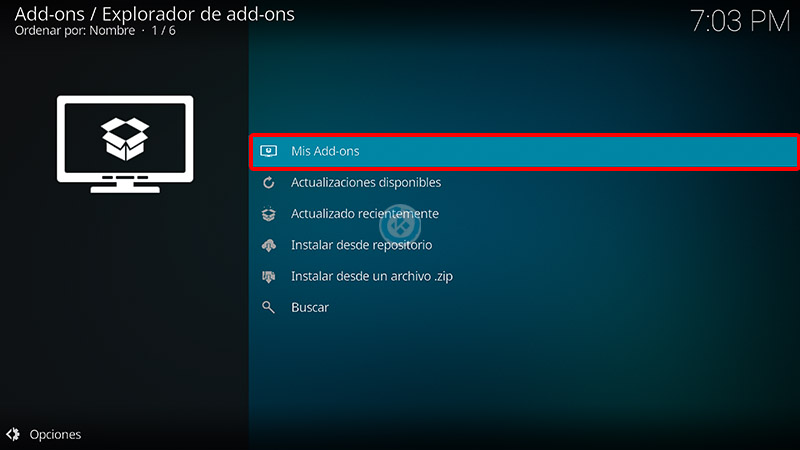
15. Mis Add-ons
16. Add-ons de video
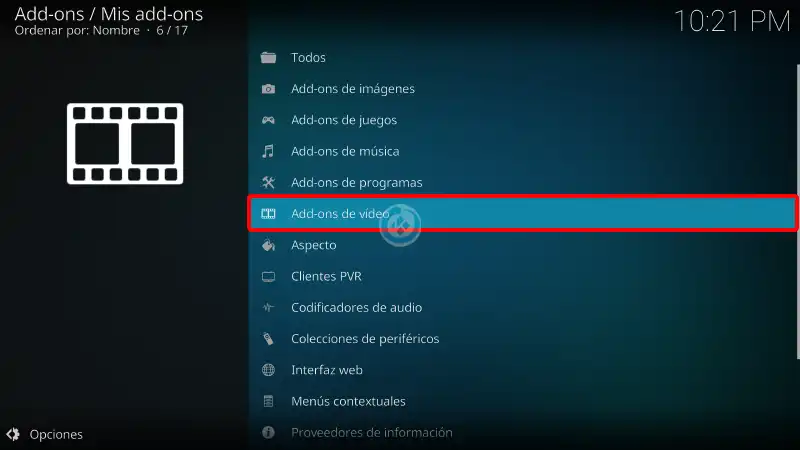
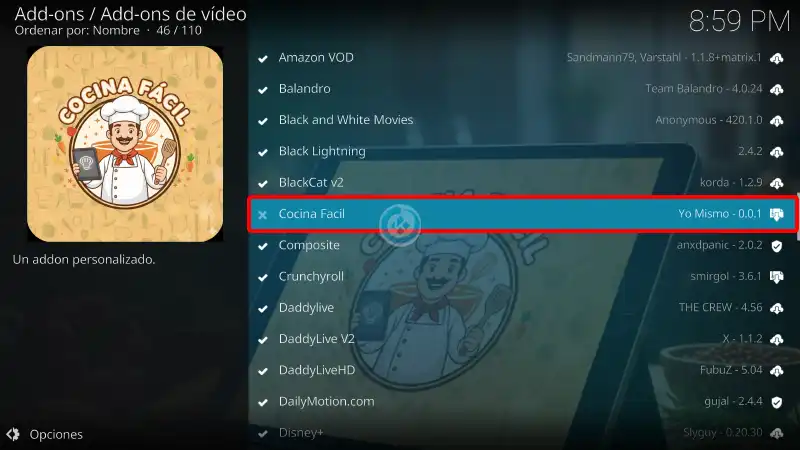
17. Buscamos el nombre que le asignamos al addons y lo seleccionamos
Por defecto nos aparecerá con una equis, quiere decir que esta desactivado
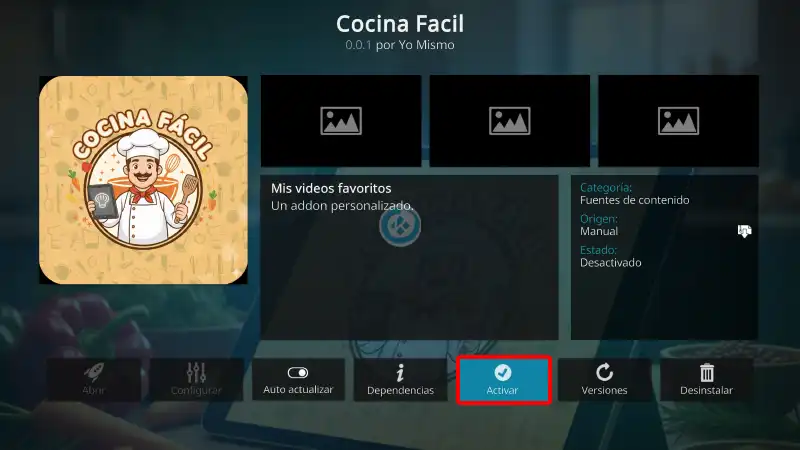
18. Damos en Activar
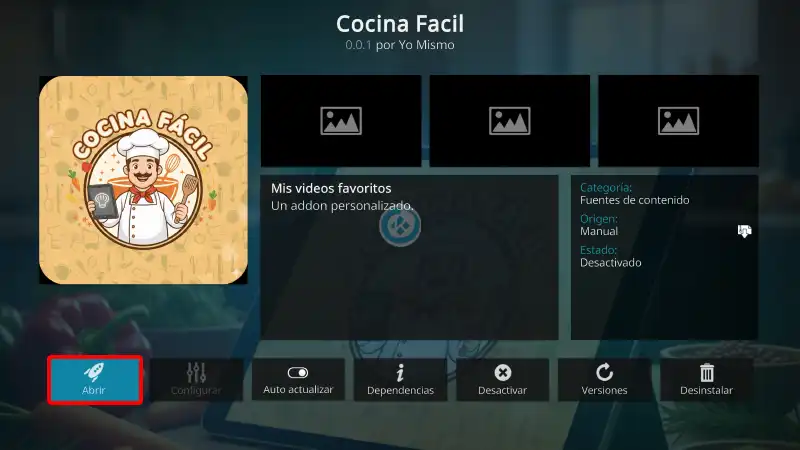
19. Abrir
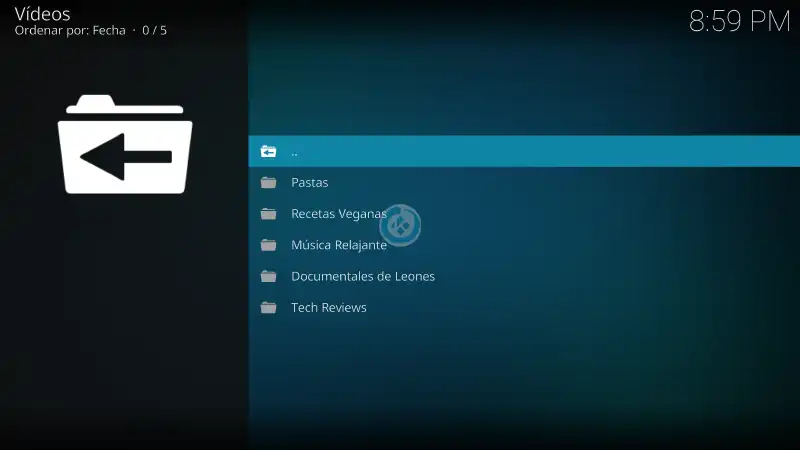
20. Ahora nos aparecerá las secciones que colocamos
21. Al entrar a alguna sección nos aparecerán los resultados correspondientes
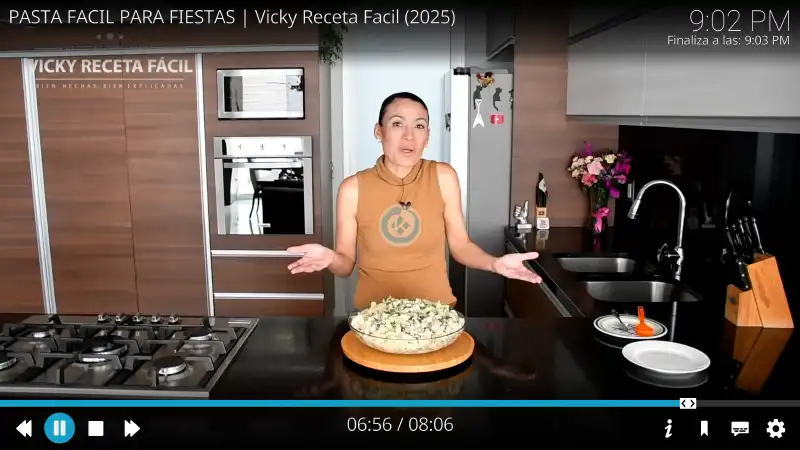
22. Probados el addon y vemos que reproduzca el contenido
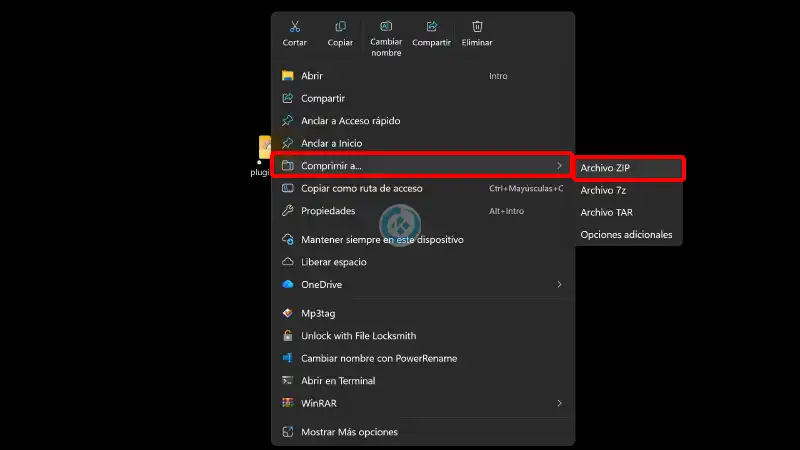
14. El addon esta listo! Ahora solo falta comprimir la carpeta en formato zip y compartirla para que los demás puedan visualizar nuestro addon.
15. Listo! Nuestro addons habrá quedado terminado y funcionando en Kodi.
Conclusión de Cómo crear un Addon para Kodi desde Cero
¡Felicidades! Si has llegado hasta aquí y has seguido los pasos correctamente, acabas de crear tu primer Addon para Kodi. Aunque pueda parecer un complemento sencillo que solo reproduce videos de YouTube, lo que realmente has logrado es entender la estructura fundamental (plugin.video) sobre la que se construyen los addons más famosos del mundo.
Es normal que al principio encuentres algunos errores; recuerda que Python (el lenguaje que usa Kodi) es muy estricto con los espacios y las sangrías (identación). Si tu addon no abre a la primera, revisa con calma tu archivo .py en el bloc de notas y asegúrate de que no falte ninguna comilla o corchete.
Esperamos que el artículo «Cómo crear un Addon para Kodi desde Cero» haya sido de gran ayuda para ti y despierte tu curiosidad por el desarrollo. Nuestro objetivo es demostrarte que no necesitas ser un experto informático para personalizar tu centro multimedia al máximo.
Si tienes alguna duda con el código o te has atascado en algún paso, puedes dejarla en los comentarios o en cualquiera de nuestras redes sociales. ¡Nos encantaría saber qué addons logran crear!
Renuncia de Responsabilidad
Mundo Kodi no se hace responsable de cualquier daño o pérdida de información que pueda ocurrir al utilizar la aplicación Kodi o cualquier otro software mencionado en nuestro sitio.
Nuestra intención es únicamente informar y compartir herramientas que puedan mejorar tu experiencia con Kodi, utilizando contenido disponible en Internet.
Es importante destacar que Mundo Kodi y todo el material aquí mencionado no son oficiales.
Por favor, no realices quejas o reclamos en el foro oficial de Kodi con respecto a estos complementos o aplicaciones, ya que no estamos vinculados con sus desarrolladores.
Además, no estamos asociados con ningún vendedor de dispositivos o servicios IPTV. El contenido mencionado en Mundo Kodi es gratuito a menos que se indique lo contrario.
Para más información, sigue este enlace.
